Campanhas
É o coração do plugin. Aqui você cria, configura, publica e gerencia cada sorteio — do rascunho à conclusão.
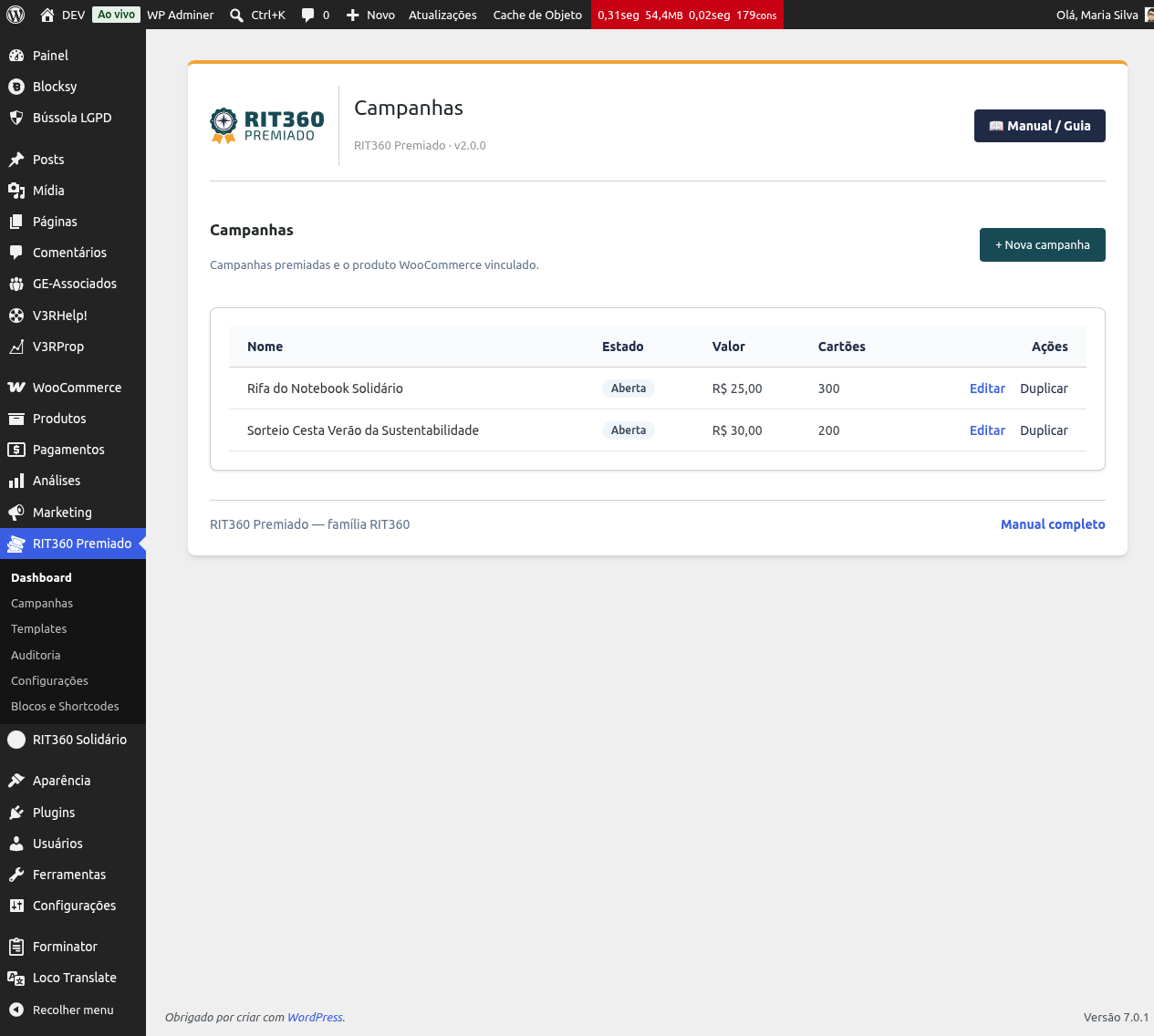
Ações da lista
Na coluna à direita de cada campanha, as ações aparecem como ícones, cada um com uma dica (o texto surge ao passar o mouse):
- ✏️ Editar (lápis) — abre a campanha. Em campanhas que já não podem ser editadas, o ícone vira um 👁 olho (Ver), só para consulta.
- ⧉ Duplicar (cópia) — cria uma cópia da campanha (veja abaixo).
- 🗑 Excluir (lixeira) — aparece apenas em rascunhos. Apaga a campanha de vez, com confirmação antes (a ação não pode ser desfeita).
- 🗄 Arquivar (caixa) — aparece em campanhas finalizadas (vendas encerradas, concluídas ou canceladas). Ao confirmar, a campanha sai da lista principal.
Arquivar e reexibir
Arquivar é a forma de tirar da frente as campanhas antigas sem perdê-las. Assim que existe alguma campanha arquivada, aparece no topo da lista o checkbox “Mostrar arquivadas” — marque-o para trazê-las de volta à visão.
💡 Excluir × Arquivar. Use Excluir só para descartar um rascunho que não vai usar. Para campanhas que já rodaram, prefira Arquivar: elas somem da lista do dia a dia, mas continuam guardadas (com histórico e prestação de contas) e reaparecem quando você quiser.
O formulário em abas
Uma campanha se organiza em abas de topo:
- Formulário (3 etapas: Dados da Campanha · Dados do Prêmio · Configurações da Campanha). A etapa Dados do Prêmio aceita um ou vários prêmios (1º, 2º, 3º lugar…). Em Configurações da Campanha ficam também o concurso da Loteria Federal (em vez de data digitada, desde a 2.26.0) e a categoria da campanha no WooCommerce (desde a 2.29.0, para o RIT360 Financeiro receber a receita já classificada; ela convive com as demais categorias do produto, sem removê-las) — veja Criar a primeira campanha.
- Regulamento — obrigatório para publicar (veja Regulamento).
- Dados legais — autorização, processo, observações.
- Página pública — template, transparência, compartilhamento (veja Página pública).
- Apuração — o sorteio (veja Apuração).
- Prestação de contas — documentos e relatórios (veja Prestação de contas).
O passo a passo de criação está em Criar a primeira campanha.
Corrigir cartões
Na coluna da direita do formulário há o painel Corrigir cartões: você busca um cartão pelo número ou pelo nome, vê o estado real dele (situação, reserva, pedido e histórico) e resolve os dois problemas mais comuns — comprador pagou e não recebeu o cartão e cartão preso que não volta para a venda. Toda correção exige justificativa e fica registrada na auditoria. Passo a passo em Corrigir cartões.
Estados da campanha
Cada campanha percorre uma máquina de estados que protege a integridade da rifa. Os principais:
- Rascunho — edição livre, geração de cartões.
- Programada — abre sozinha em uma data futura.
- Aberta — vendendo.
- Aguardando apuração — vendas encerradas, base congelada.
- Sorteada — resultado definido.
- Concluída — prestação de contas feita.
- Cancelada / Arquivada — encerradas sem sorteio ou guardadas.
O sistema só permite as transições válidas e mantém uma trilha de auditoria de tudo.
O fim das vendas vale de verdade (2.20.0). Chegada a data de fim das vendas, a campanha para de vender na hora: a página pública passa a exibir um aviso com a data prevista do sorteio, e novas reservas e compras são recusadas. Quem já tinha reservado dentro do prazo consegue concluir dentro do tempo de reserva. No mesmo momento, todos os coordenadores recebem o e-mail “Vendas encerradas” com o resumo e os próximos passos.
Duplicar campanha
Campanhas recorrentes? Duplique uma existente — inclusive o regulamento é copiado. Você ajusta só o que muda e ganha tempo.
💡 Exemplo
Uma associação faz a “Rifa do Dia das Mães” todo ano. Basta duplicar a do ano anterior, trocar prêmio, datas e valor, revisar o regulamento e publicar.
⚠️ Atenção
Quantidade de cartões e valor unitário são definidos no rascunho e travam após a publicação com vendas. Planeje esses números antes de abrir — veja Como planejar uma campanha que vende.