Publicar o regulamento
O regulamento é obrigatório: nenhuma campanha entra no ar sem um regulamento publicado. A boa notícia é que o RIT360 Premiado monta a maior parte dele para você — a partir dos dados da organização, dos dados da campanha e de uma biblioteca de cláusulas prontas.
A partir da versão 2.7.0, a aba Regulamento virou um assistente guiado em etapas: você segue um passo a passo, e pode puxar uma cláusula pronta da biblioteca direto para dentro do campo para editá-la. A logo da organização (a mesma cadastrada em Configurar a organização) continua aparecendo no topo do documento.
Onde fica
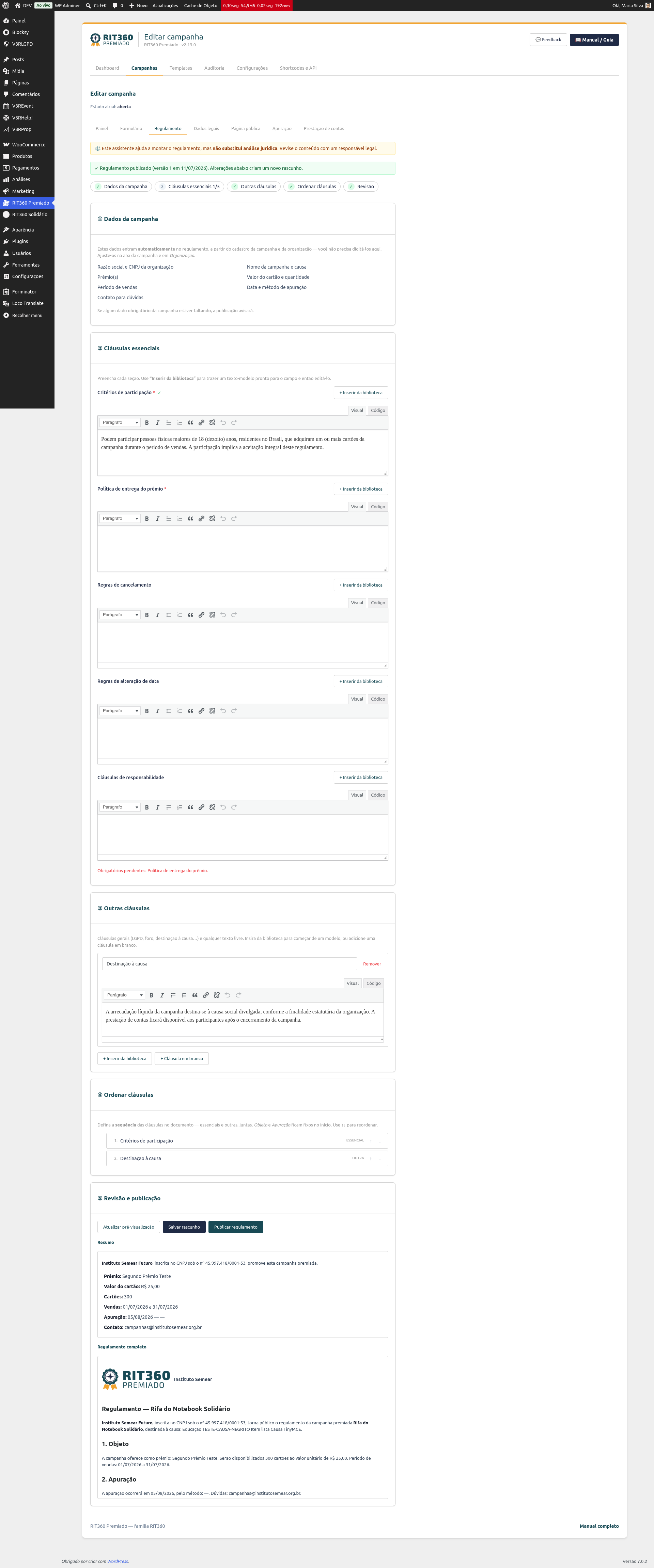
Abra a campanha e clique na aba de topo Regulamento. No topo há uma barra de progresso com as etapas do assistente.
As etapas
- Dados da campanha — dados da organização e da campanha (nome, CNPJ, prêmio, datas, quantidade, valor) entram sozinhos; você só confere. Ajuste-os, se preciso, na campanha e em Organização.
- Apuração — aparece só em campanhas de Loteria Federal, com as cláusulas que explicam como o contemplado é encontrado. Elas entram prontas; aqui você pode ajustá-las se aquela campanha tiver alguma particularidade (veja Personalizar o texto da apuração).
- Cláusulas essenciais — as seções principais (critérios de participação, política de entrega etc.). Em cada campo há o botão “+ Inserir da biblioteca”: clique para trazer um texto-modelo pronto e então edite à vontade. Os campos com * são obrigatórios.
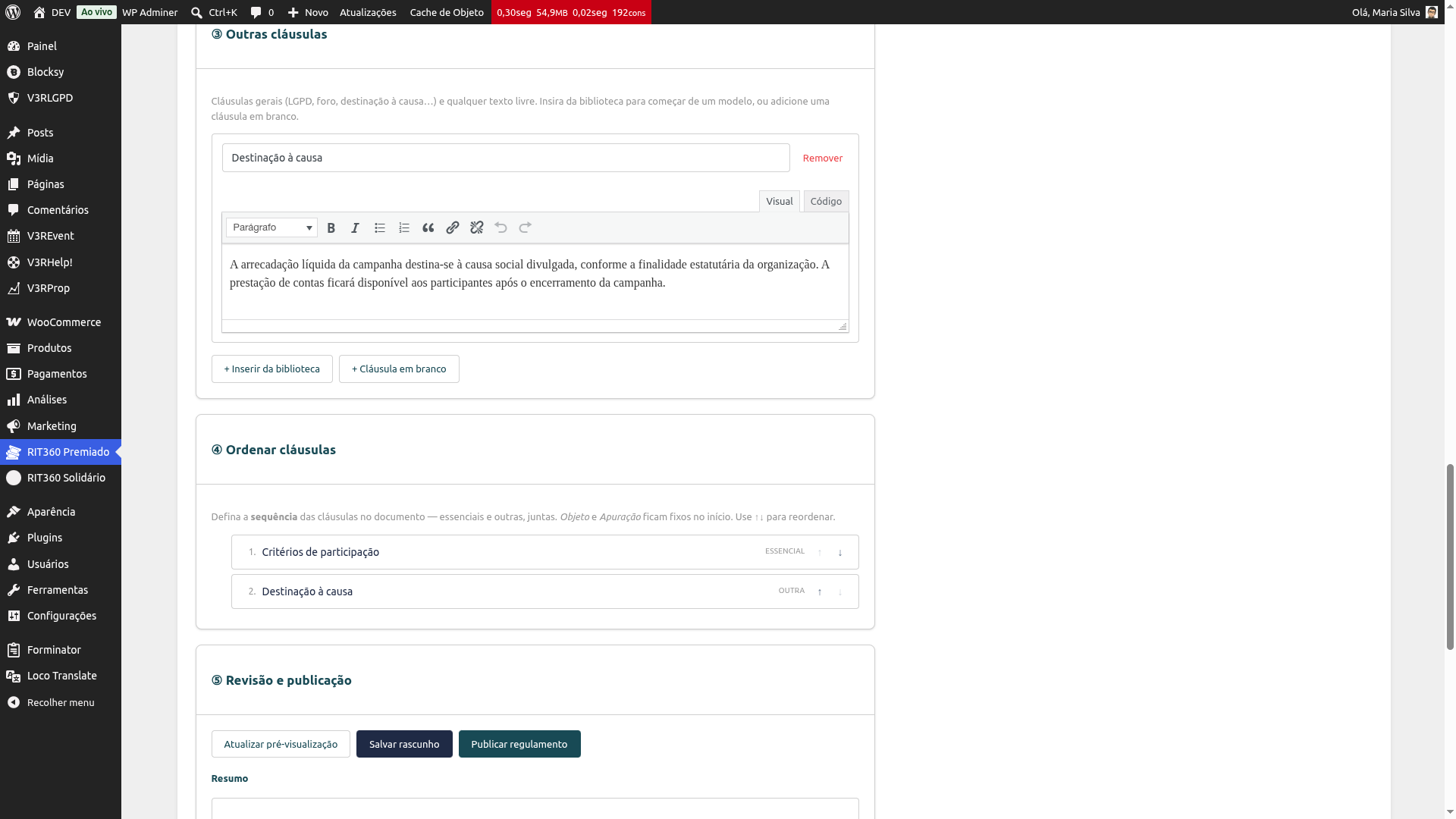
- Outras cláusulas — cláusulas gerais (LGPD, foro, destinação à causa…) e qualquer texto livre, em forma de cartões que você adiciona, edita e remove. Use “+ Inserir da biblioteca” para começar de um modelo, ou “+ Cláusula em branco” para escrever do zero.
- Ordenar cláusulas — defina a sequência em que as cláusulas aparecem no documento final. Aqui as essenciais e as outras aparecem juntas, numa lista só, e você as reordena com as setas ↑ ↓. As cláusulas de Objeto e Apuração ficam fixas no início.
- Revisão — pré-visualização fiel ao que o público verá + o botão Publicar.
Passo a passo
- Na etapa Cláusulas essenciais, preencha cada seção. Para ir mais rápido, clique em “+ Inserir da biblioteca” no campo e escolha uma cláusula-modelo — o texto entra no campo pronto para editar.
- Em Outras cláusulas, adicione as cláusulas gerais que se aplicam (também via “Inserir da biblioteca”) e remova o que não usar.
-
Na etapa Ordenar cláusulas, arraste a ordem com as setas ↑ ↓ até o documento ficar na sequência que você quer. Essenciais e outras cláusulas são ordenadas na mesma lista.
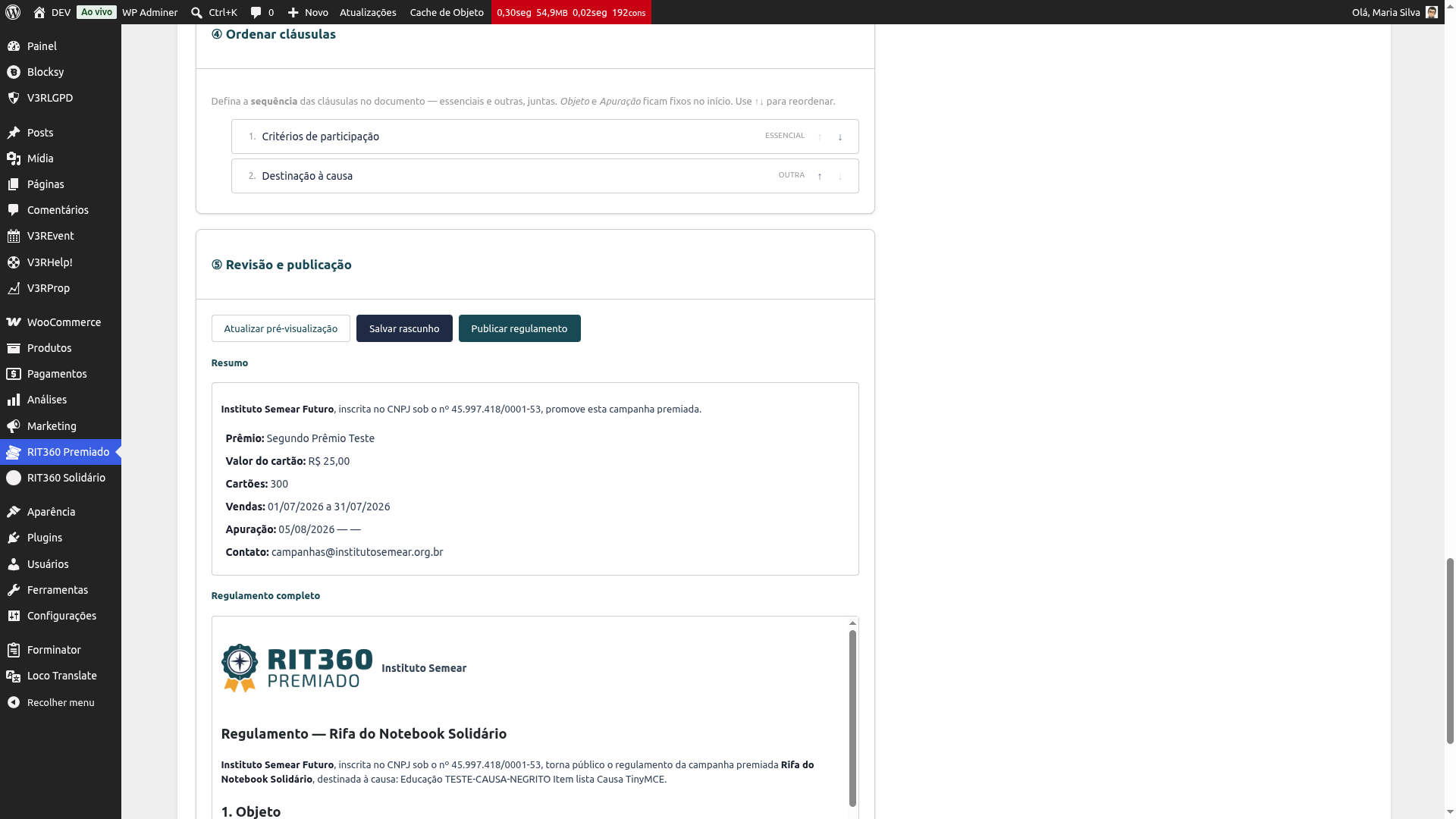
- Na etapa Revisão, use a pré-visualização para conferir o texto final. Clique em Salvar rascunho quando quiser continuar depois.
- Clique em Publicar regulamento e confirme.
💡 Como as cláusulas sabem onde entrar
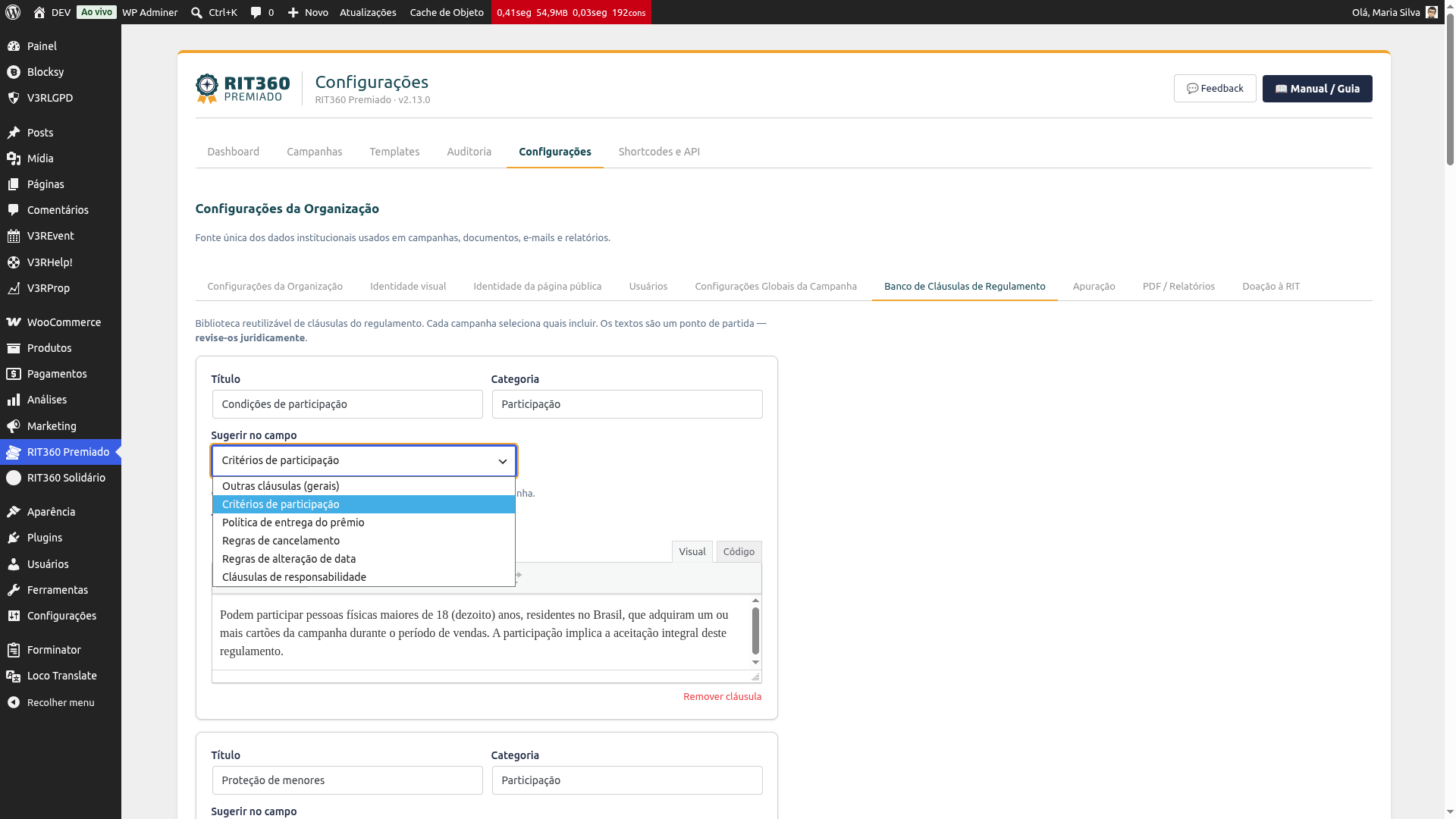
Cada cláusula da biblioteca tem um campo sugerido. Você define isso em Configurações → Banco de Cláusulas de Regulamento, no seletor “Sugerir no campo” de cada cláusula. É por isso que, ao clicar “Inserir da biblioteca” num campo, aparecem só as cláusulas daquele tema.
Ao inserir uma cláusula, o texto é copiado para a campanha e fica congelado ali: editar a biblioteca depois não altera os regulamentos já montados.
Campanhas de Loteria Federal: as cláusulas de apuração entram sozinhas
Novidade da versão 2.23.0. Se o método de apuração da campanha for Loteria Federal, o assistente já traz, prontas, as cláusulas que descrevem como o ganhador será encontrado. Você não precisa escrevê-las — e não consegue publicar sem elas.
São quatro cláusulas, na seção Apuração do documento:
- Apuração pela Loteria Federal — a regra explicada passo a passo, com a fórmula de conferência e um exemplo numérico completo, para qualquer participante refazer a conta.
- Campanhas com mais de um prêmio — como o sorteio se repete para o 2º, o 3º prêmio…
- Concurso oficial utilizado — qual extração vale, por extenso (“o 2º concurso da Loteria Federal realizado após o encerramento das vendas”, por exemplo, conforme o que você escolheu ao criar a campanha), com o número e a data previstos apresentados como conveniência e marcados como estimativa. O que rege a apuração é a regra, nunca o número previsto.
- Conferência e divulgação do resultado — o prazo de 5 (cinco) dias corridos para a organização conferir e divulgar, e a validação automática pelo sistema depois disso.
Se você tentar publicar um regulamento de campanha Loteria Federal sem a descrição da apuração, o plugin barra a publicação e avisa o que falta. Isso existe porque, até a versão 2.22.0, o texto padrão remetia a regras que nunca chegavam a ser descritas no documento — o participante lia uma promessa vazia.
Personalizar o texto da apuração numa campanha específica
Novidade da versão 2.24.0. Antes, esse texto só podia ser mudado na biblioteca de cláusulas — e mexer lá afetava todas as campanhas de uma vez. Agora, se uma campanha tiver uma particularidade legítima, você ajusta o texto só naquela rifa.
Na etapa Apuração do assistente, cada cláusula aparece com o botão “Personalizar nesta campanha” ao lado do título.
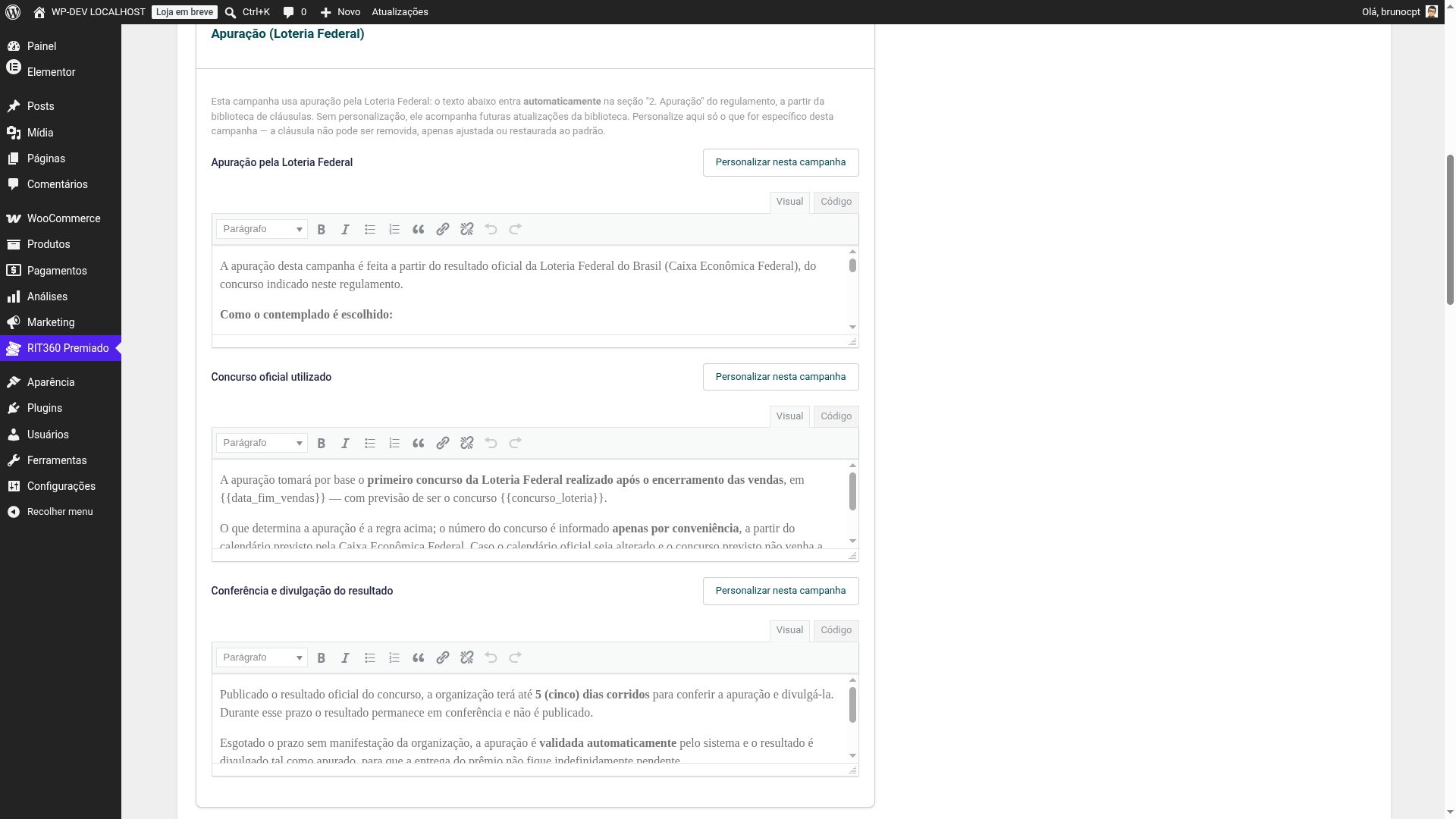
Como funciona a escolha — e por que ela importa:
- Sem personalizar (o padrão): a campanha herda o texto da biblioteca. Se a biblioteca for melhorada depois — um ajuste de redação, uma explicação mais clara —, essa campanha recebe a melhoria automaticamente. É o comportamento recomendado na maioria dos casos.
- Ao clicar em “Personalizar nesta campanha”: o texto passa a ser daquela campanha. Um selo “personalizado nesta campanha” aparece ao lado do título, e o botão vira “Restaurar padrão”. A partir daí, aquela campanha deixa de acompanhar a biblioteca — melhorias futuras não chegam nela.
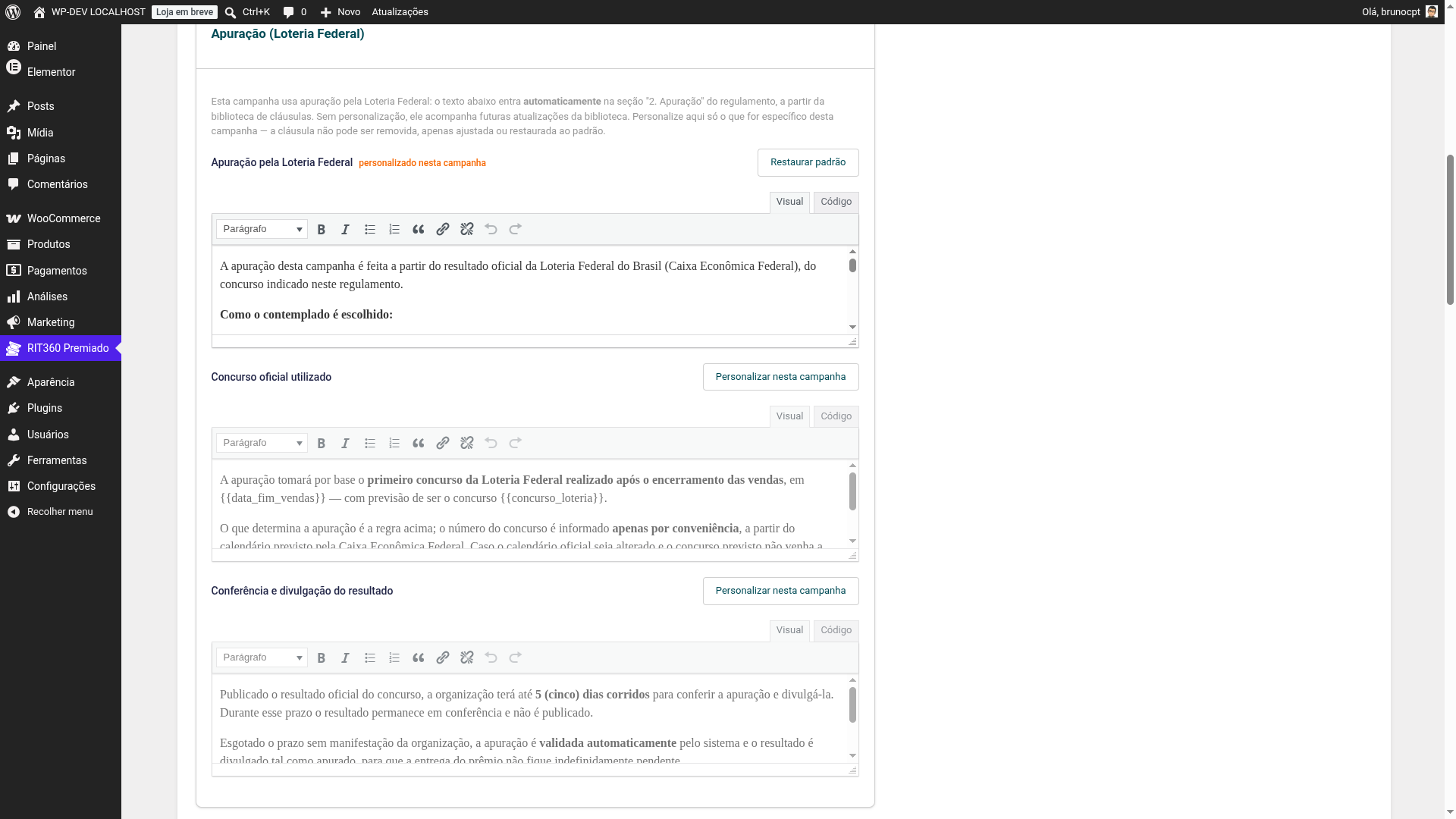
Para voltar atrás, clique em “Restaurar padrão”: a personalização é descartada e a campanha volta a herdar a biblioteca.
⚠️ A descrição da apuração não pode ser removida
Você pode ajustar o texto ou restaurar o padrão — mas não deixá-lo em branco. Se você apagar tudo, o plugin entende como um pedido de restaurar o padrão e devolve o texto da biblioteca.
Isso é uma proteção, não uma limitação: um regulamento que não diz como o ganhador é escolhido deixa o participante sem como conferir o resultado, e é exatamente o problema que a versão 2.23.0 veio resolver. Se o texto padrão não serve para a sua campanha, reescreva-o — não o esvazie.
“Este regulamento está com a apuração desatualizada”
Campanhas cujo regulamento foi publicado antes dessa mudança aparecem sinalizadas com um aviso no painel do WordPress, listando os nomes das campanhas afetadas.
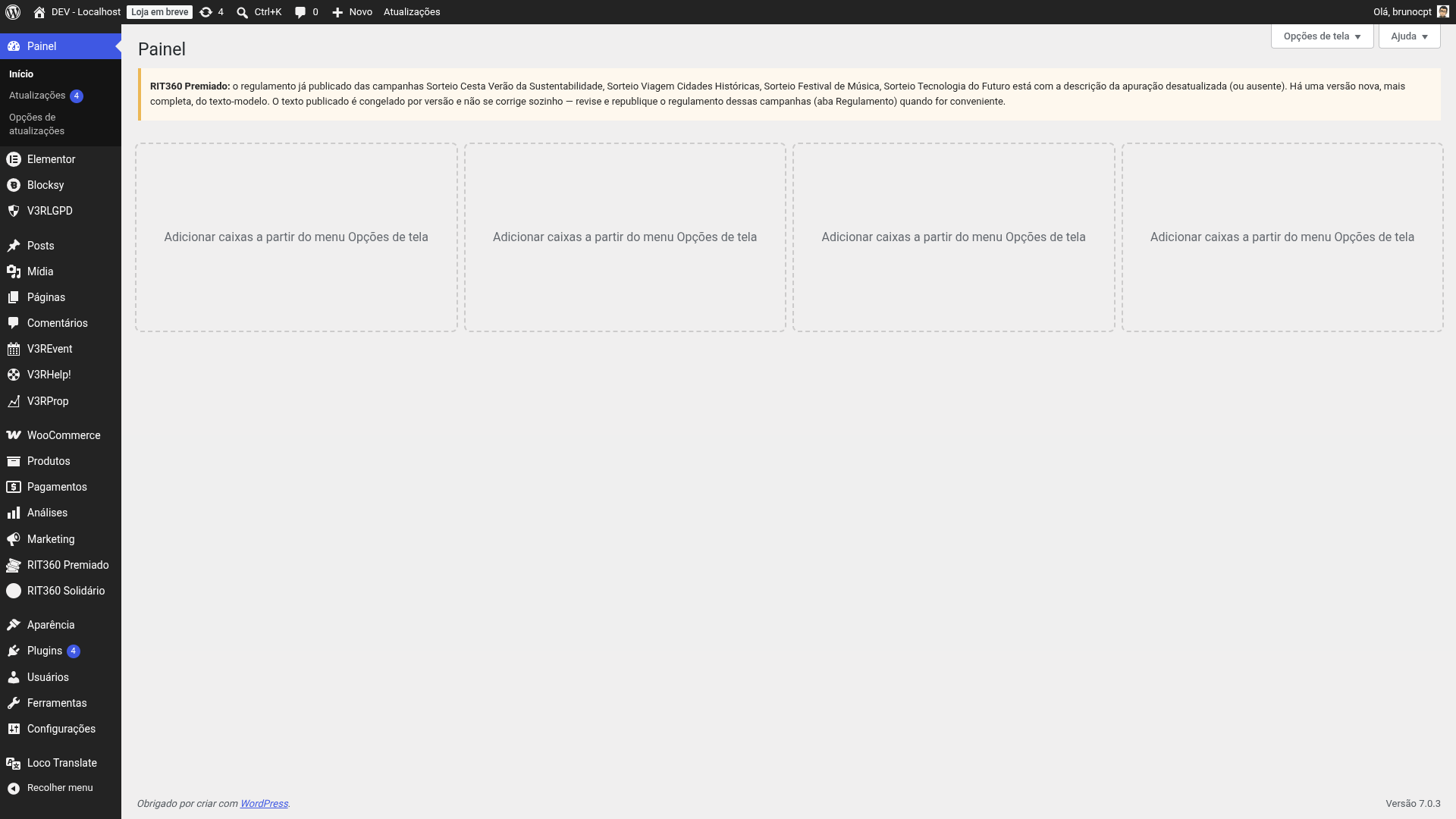
O que fazer: o texto publicado é congelado por versão e não se corrige sozinho. Abra a campanha, vá na aba Regulamento e republique — o plugin gera uma nova versão já com as cláusulas completas, e a anterior fica arquivada no histórico.
Melhorou na versão 2.24.0. O aviso agora some assim que você republica — antes ele continuava aparecendo mesmo depois de você fazer exatamente o que ele pedia. E ele passou a aparecer só nas telas do RIT360 Premiado; antes surgia em todas as páginas do WordPress (Posts, Mídia, Plugins, Usuários…). Se o aviso continuar após republicar, é sinal de que outra campanha ainda está pendente — confira os nomes listados nele.
É urgente? Não é bloqueante: a campanha continua funcionando normalmente. Mas há uma consequência prática — enquanto o regulamento publicado não declarar o prazo de 5 dias, aquela campanha não é finalizada automaticamente pelo sistema (veja Realizar o sorteio). Se a campanha já vendeu cartões, avalie republicar com calma: o regulamento é o documento que os participantes leram.
O que acontece ao publicar
- O plugin tira um snapshot dos dados da organização — o regulamento fica “carimbado” com o que valia naquele momento.
- A primeira publicação vira a versão 1. Se você editar depois de publicado, uma nova versão (v2, v3…) é criada e a anterior é arquivada. Assim há histórico de tudo.
- O item “regulamento publicado” do checklist da campanha é atendido, liberando a abertura.
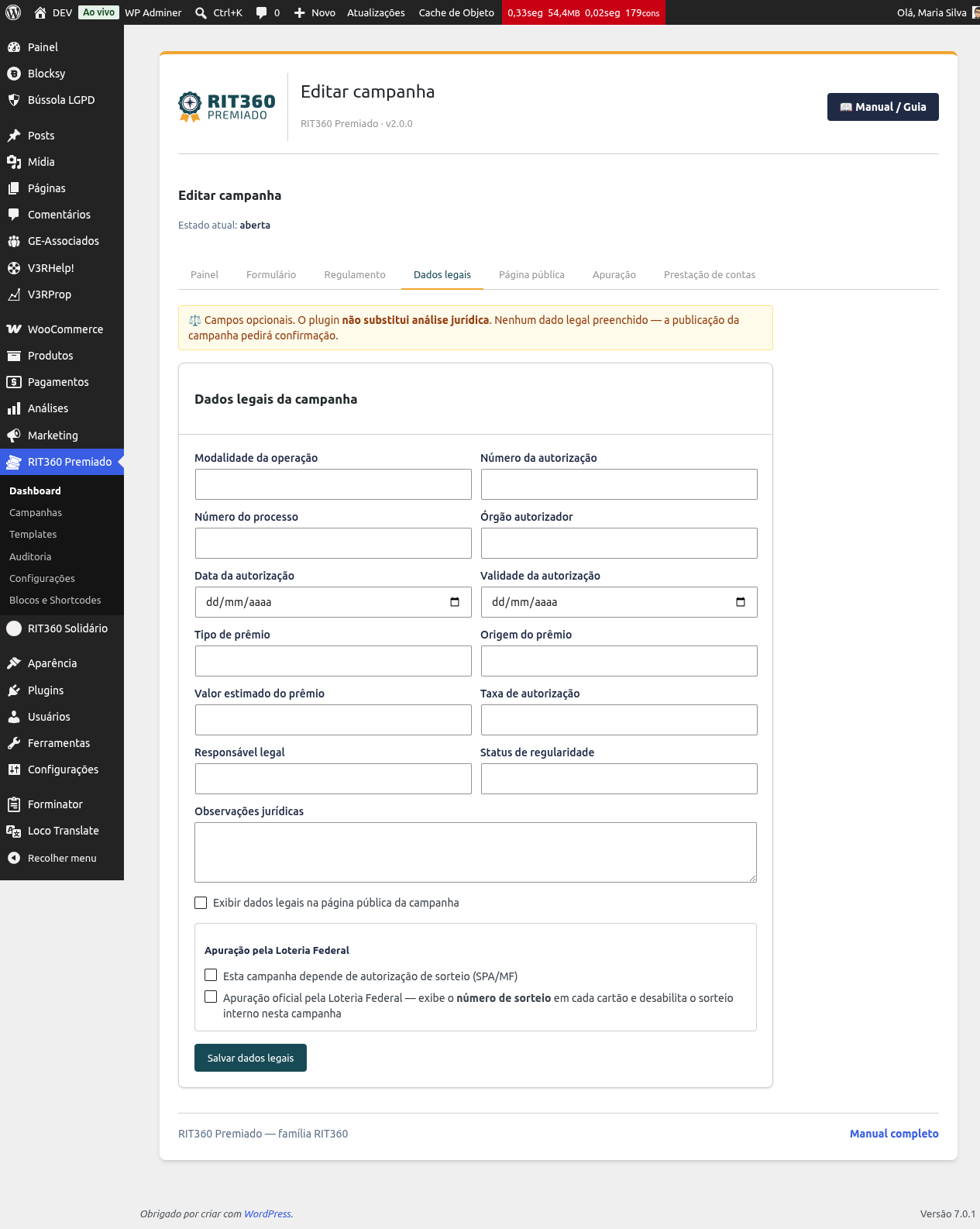
Dados legais
Na aba Dados legais você registra número de autorização, processo e observações. São opcionais, mas se estiverem em branco o plugin pede confirmação explícita antes de publicar a campanha — um lembrete para você não esquecer.
✅ Boas práticas
Leia o regulamento inteiro na pré-visualização antes de publicar, como se fosse um participante. Ele é o documento que dá segurança jurídica à campanha e transmite seriedade ao público. Veja também Requisitos legais de um sorteio.
💡 Dica
Se você duplicar uma campanha, o regulamento é copiado junto — ótimo para campanhas recorrentes que seguem o mesmo modelo.