Configurar a organização
Os dados da sua organização são a fonte única que alimenta o regulamento, os e-mails e a página pública de todas as campanhas. Configure uma vez, com calma, e não precisará repetir a cada campanha.
Onde fica
No menu RIT360 Premiado, abra Configurações. A tela tem várias abas no topo.
Passo a passo
- Abra Configurações e fique na aba Configurações da Organização.
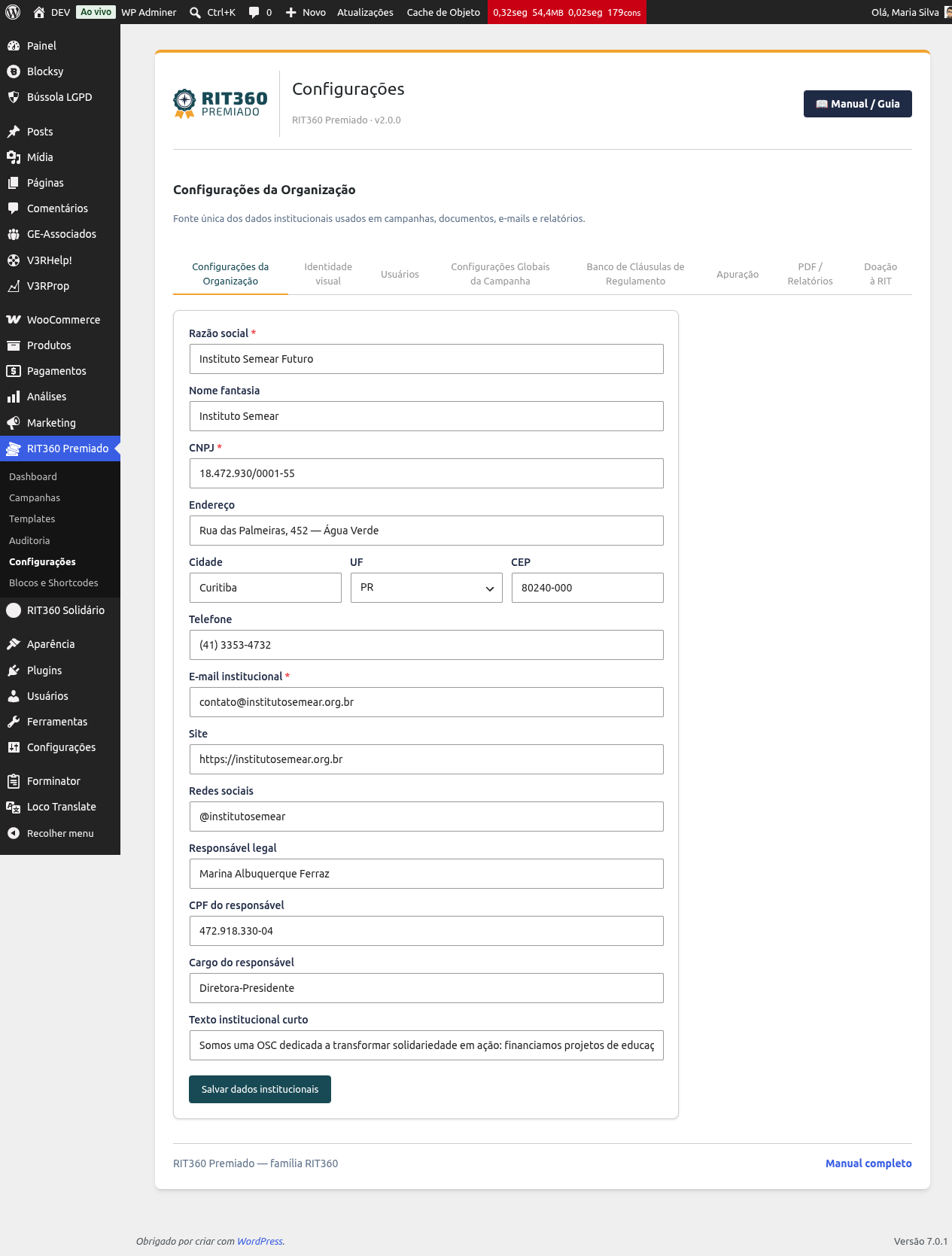
- Preencha os dados institucionais: razão social, CNPJ, endereço e e-mail. Razão social, CNPJ e e-mail são obrigatórios — o plugin valida o CNPJ (aceita o formato numérico e o novo alfanumérico da Receita Federal).
- Redes sociais (a partir da 2.4.0): em vez de um campo único, você monta uma lista — clique em ”+ Adicionar rede”, escolha a rede (Instagram, Facebook, WhatsApp, YouTube…) e cole o link. No seletor “Exibir as redes na página pública”, escolha se elas aparecem no rodapé, no topo da página da campanha, ou não exibir.
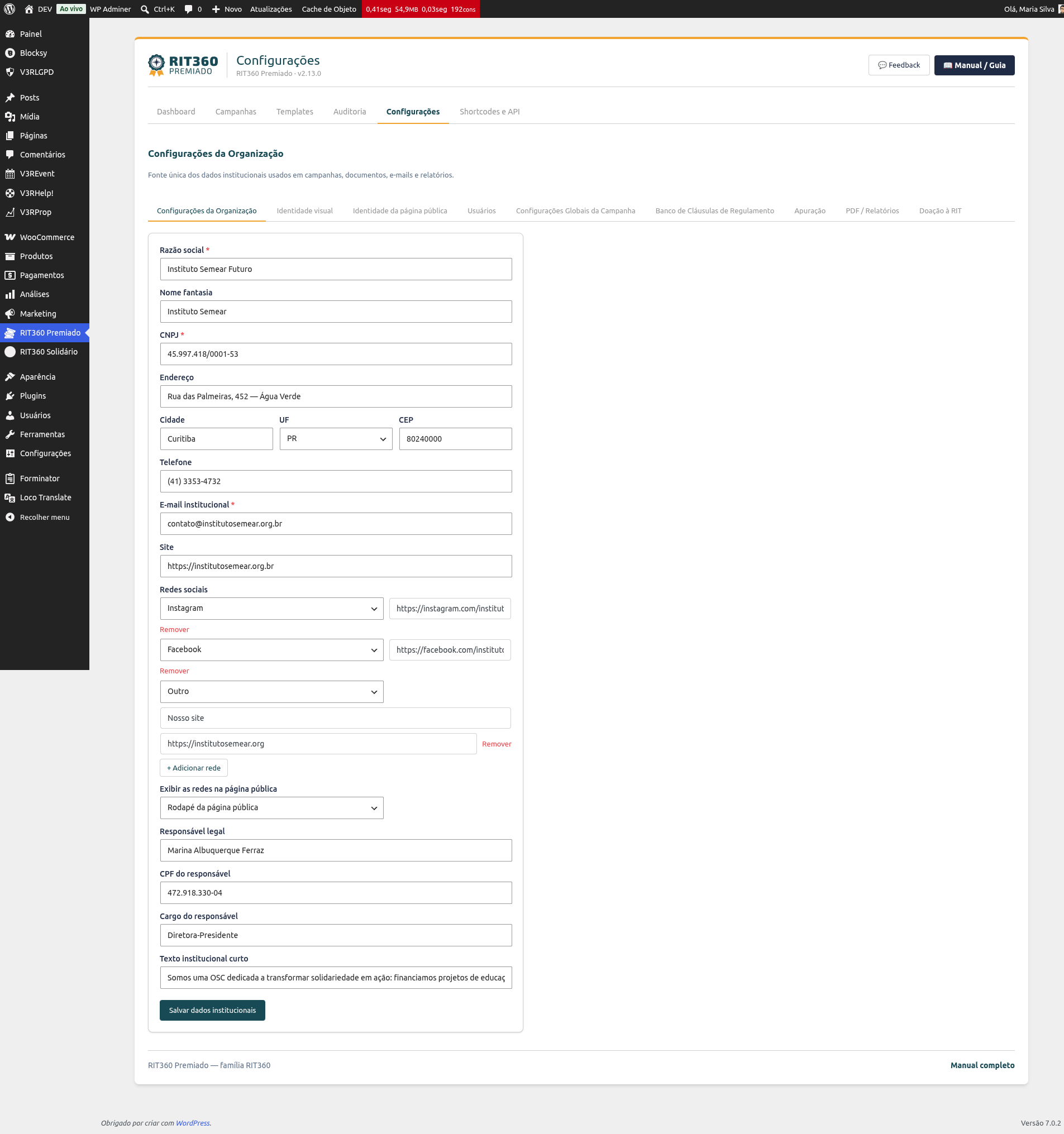
- Redes sociais (a partir da 2.4.0): em vez de um campo único, você monta uma lista — clique em ”+ Adicionar rede”, escolha a rede (Instagram, Facebook, WhatsApp, YouTube…) e cole o link. No seletor “Exibir as redes na página pública”, escolha se elas aparecem no rodapé, no topo da página da campanha, ou não exibir.
- Vá para a aba Identidade visual e envie a logomarca e o favicon pela Biblioteca de Mídia do WordPress. Ajuste as cores da marca — você pode escolher no seletor de cor ou digitar o valor hexadecimal (ex.:
#192444). A partir da 2.6.0, essas cores valem na página pública inteira das campanhas (não só no topo).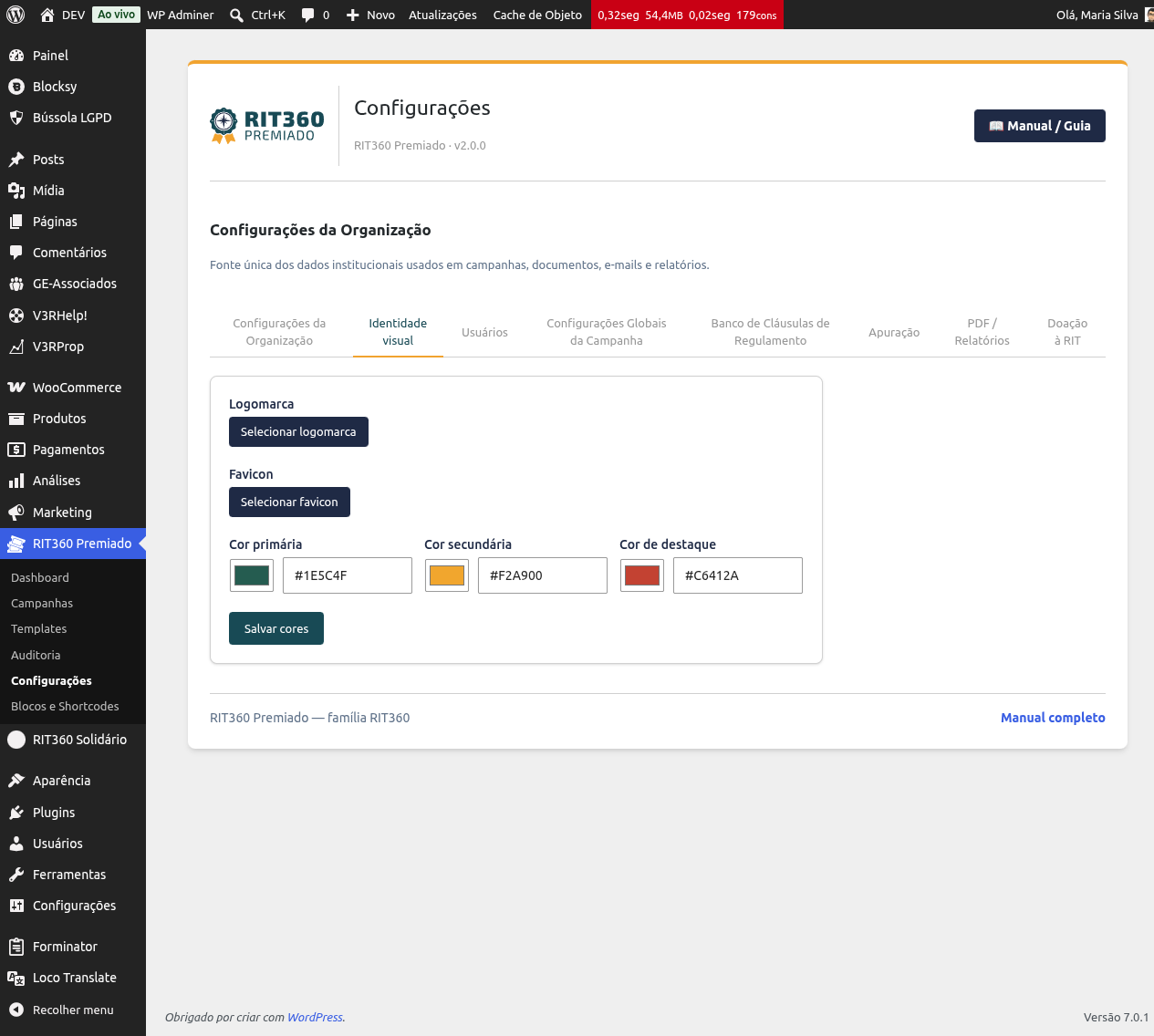
- Identidade da página pública (aba própria, a partir da 2.6.0): define o padrão visual das páginas públicas de campanha — o tema (galeria de 6 modelos com preview ao vivo nas suas cores), o esquema de cores (Claro / Escuro / Automático), a fonte e as seções exibidas. Toda campanha nova nasce com esse padrão e pode herdá-lo ou personalizá-lo. O passo a passo está em Personalizar a página pública.
- Na aba Configurações Globais da Campanha, informe o Contato de dúvidas da campanha — o e-mail ou telefone que aparece no regulamento, no rodapé da página pública da campanha e no e-mail de confirmação de compra, para os participantes tirarem dúvidas. Se ficar em branco, o plugin usa o e-mail da organização. Ajuste também os padrões de reserva de cartões — o Tempo de reserva do cartão (por quantos minutos um cartão escolhido fica reservado para a pessoa concluir a compra — padrão: 15 minutos) e o máximo de cartões por reserva. Cada campanha pode sobrescrever esses padrões.
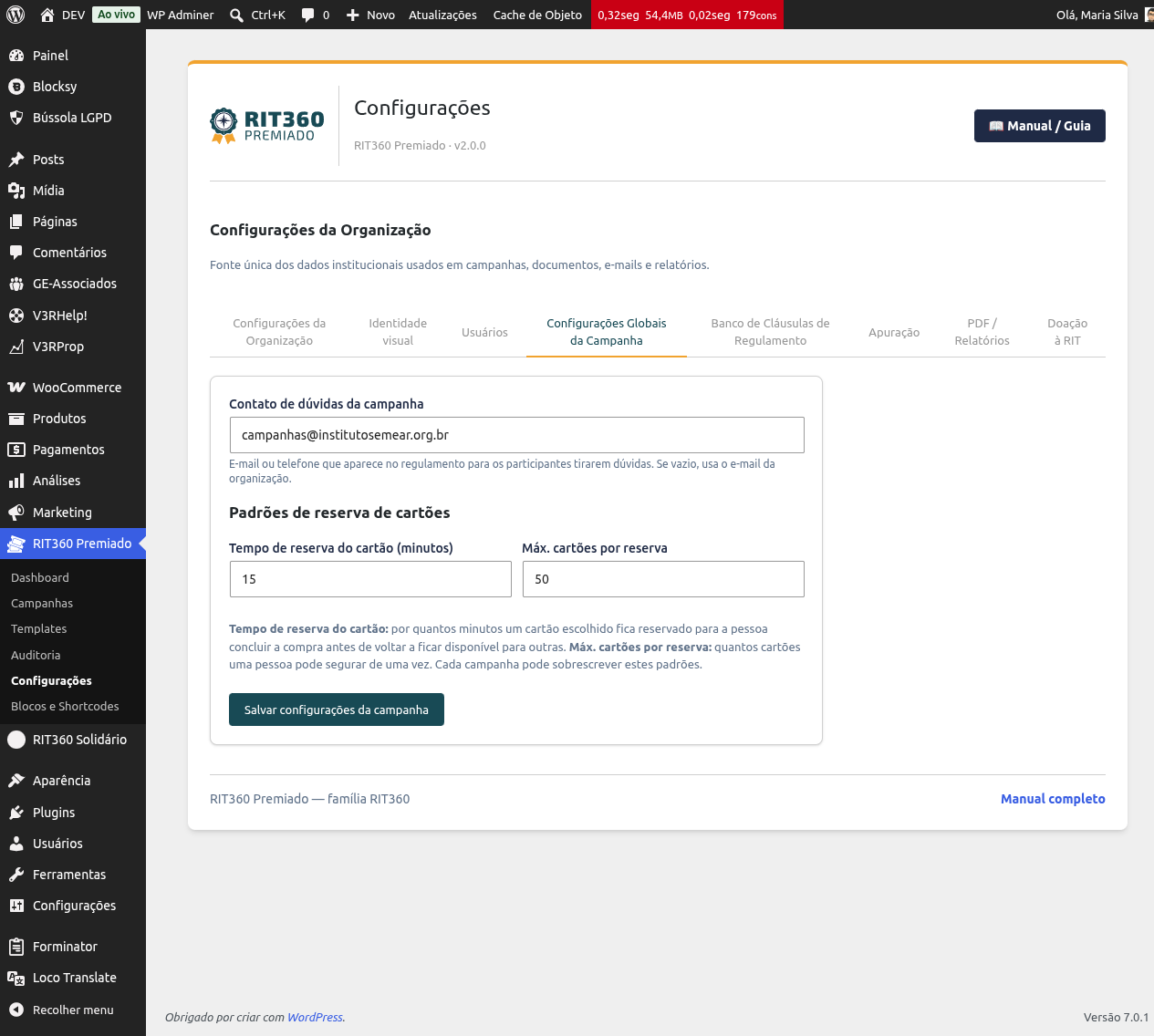
- Salve cada aba. O salvamento é por aba, então confirme antes de trocar de seção.
Três campos que passaram a funcionar (versão 2.23.0)
O favicon (aba Identidade visual), o texto institucional curto (aba Configurações da Organização) e o contato de dúvidas (aba Configurações Globais da Campanha) já existiam na tela, mas não surtiam efeito nenhum. Agora aparecem de verdade: o favicon é o ícone da aba do navegador na página pública da campanha, o texto institucional curto e o contato de dúvidas aparecem na própria página pública. Se você já tinha preenchido esses campos, não precisa fazer nada — eles simplesmente passam a valer.
As outras abas
A tela de Configurações também guarda ajustes que você vai usar depois:
- Banco de Cláusulas de Regulamento — a biblioteca de cláusulas prontas que alimenta o regulamento das campanhas.
- Apuração — os padrões globais de sorteio (política do contemplado reembolsado, exposição pública do ganhador) e a opção de buscar automaticamente o resultado da Loteria Federal. Veja Realizar o sorteio.
- PDF / Relatórios — o motor de geração de PDF dos documentos.
💡 Dica
Quando você publica o regulamento de uma campanha, o plugin tira uma “foto” (snapshot) dos dados da organização naquele instante. Ou seja: mudar os dados depois não altera regulamentos já publicados — cada documento preserva o que valia quando foi emitido. Por isso, preencha tudo corretamente antes de publicar campanhas.
✅ Boas práticas
Confira o CNPJ e a razão social com o cartão CNPJ oficial. Esses dados vão para documentos legais e para o regulamento — um erro aqui se propaga para tudo.