Criar a primeira campanha
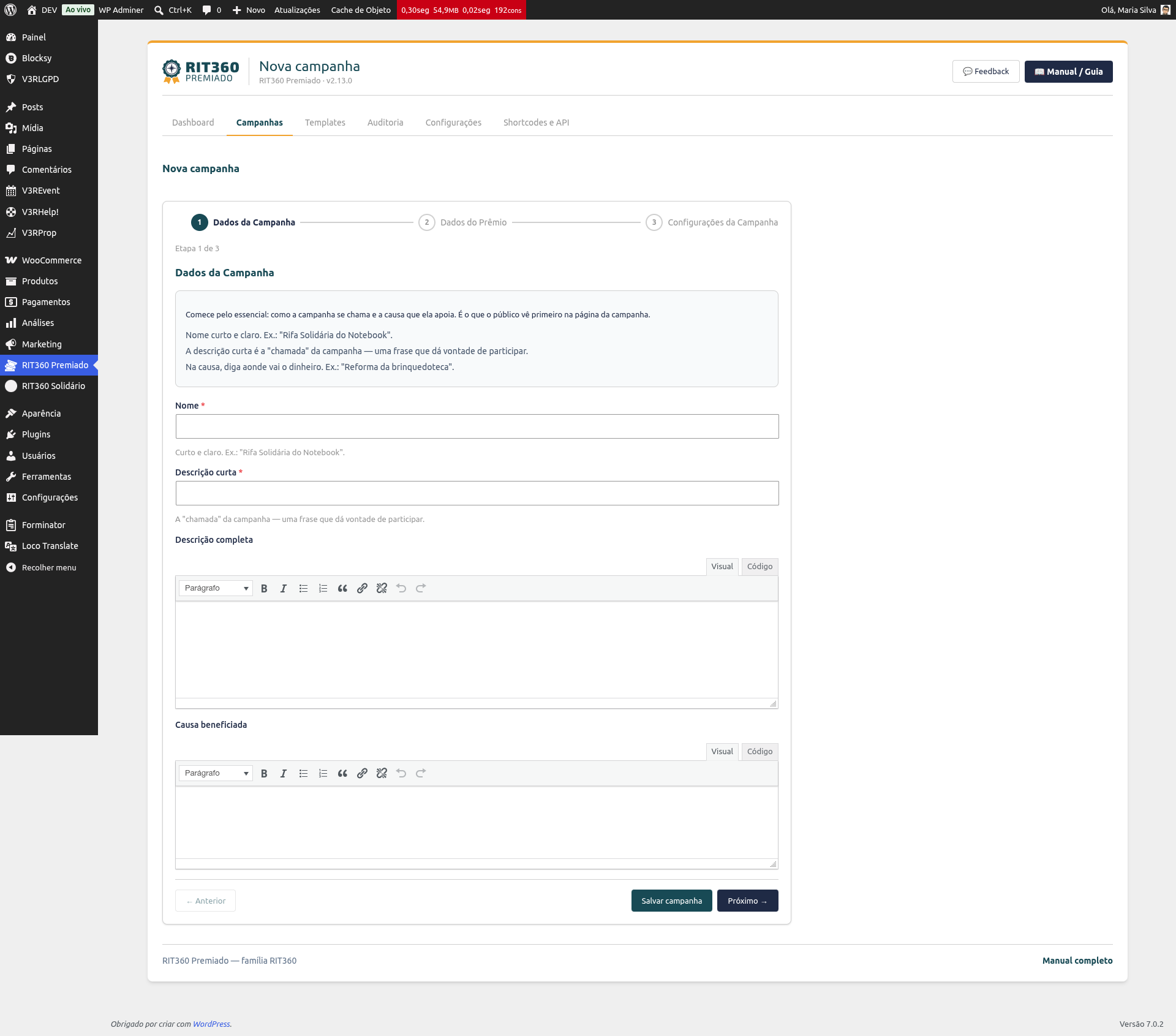
Com a organização configurada e (opcionalmente) os cartões planejados, é hora de criar a campanha. Ela é preenchida em um formulário de três etapas.
A partir da versão 2.4.0, cada etapa traz uma explicação com dicas e exemplos, e os campos principais têm sugestões — é só seguir. Na última etapa você vê um resumo e os próximos passos antes de salvar.
💡 Antes de começar, se ainda não fez a conta do prêmio, preço e quantidade, leia Como planejar uma campanha que vende. Vale muito o tempo.
Onde fica
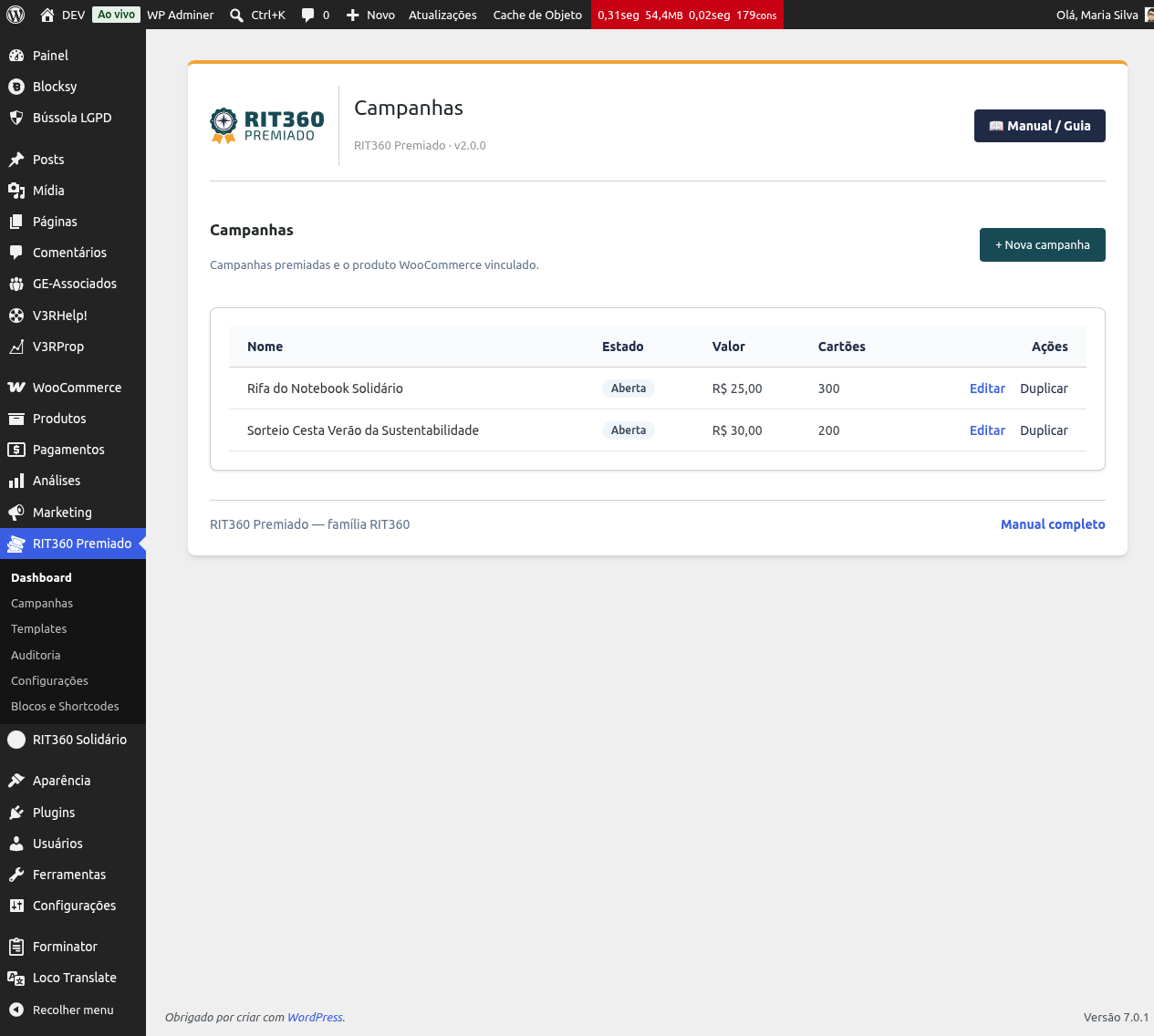
No menu RIT360 Premiado, abra Campanhas e clique em Nova campanha.
Etapa 1 — Dados da Campanha
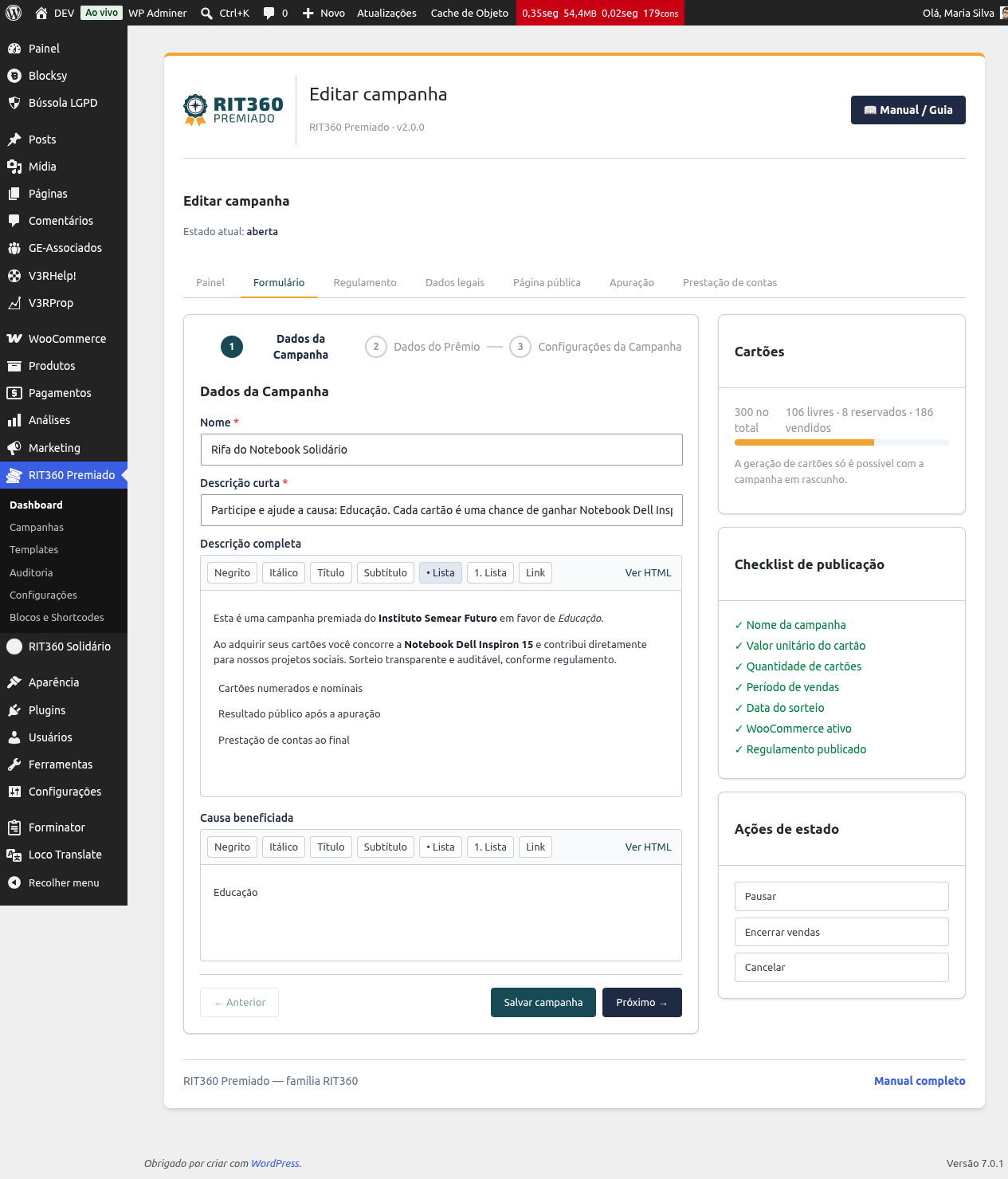
Nome da campanha, descrição curta, descrição completa e a causa beneficiada. A descrição completa e a causa aceitam texto formatado (negrito, títulos, listas, links) — use isso para contar a história do projeto.
Etapa 2 — Dados do Prêmio
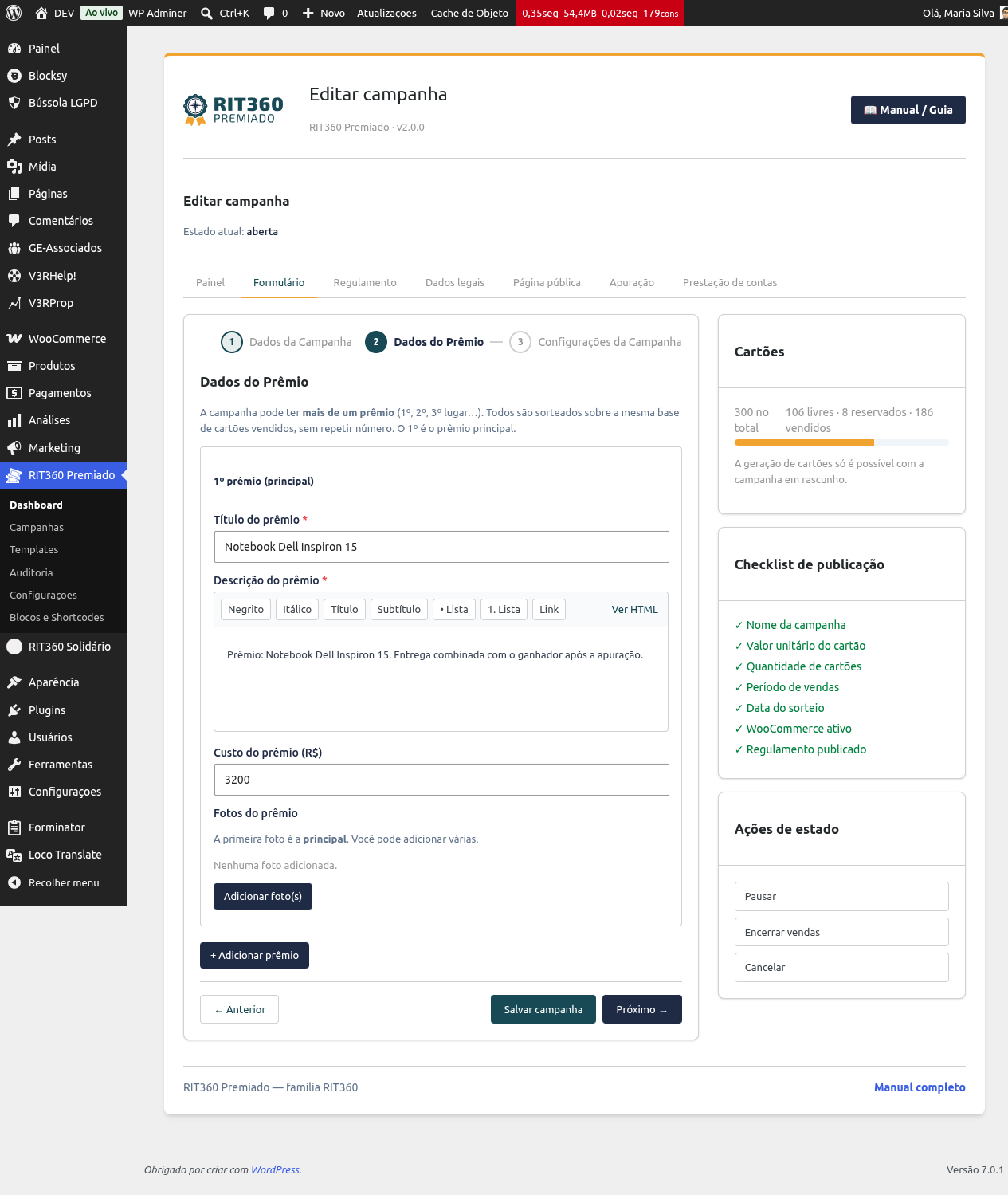
Cada prêmio tem título, descrição, custo do prêmio (não aparece ao público; ajuda no cálculo do resultado líquido) e as fotos do prêmio. Você pode enviar várias fotos por prêmio e definir a principal — ela é a que aparece no compartilhamento.
Adicionar várias fotos de uma vez
Clique em Adicionar foto(s) para abrir a Biblioteca de Mídia do WordPress. A partir da versão 2.5.0, você pode selecionar várias imagens de uma só vez: dê um clique simples em cada foto que quiser (sem precisar segurar Ctrl ou Shift) — cada uma marcada recebe o “check” azul — e clique em Usar. Todas as imagens selecionadas entram na galeria do prêmio de uma vez.
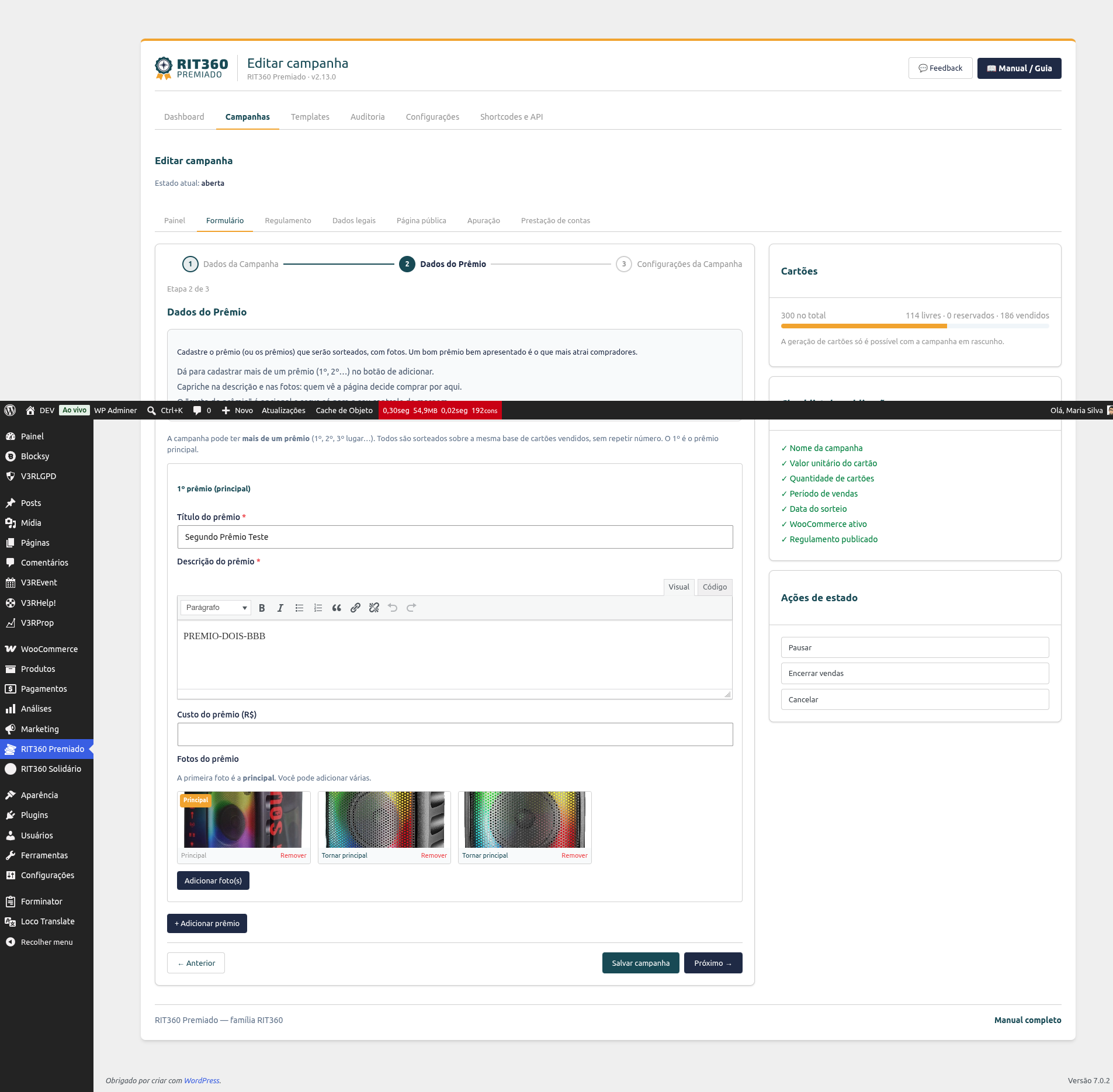
A primeira foto da galeria é sempre a principal (marcada com a etiqueta Principal) — é ela que aparece no compartilhamento. Para trocar, passe o mouse sobre outra foto e clique em Tornar principal; para tirar uma foto, use Remover. Você pode clicar em Adicionar foto(s) quantas vezes quiser para incluir mais imagens.
Um ou vários prêmios
A campanha pode ter mais de um prêmio (1º, 2º, 3º lugar…). Use o botão + Adicionar prêmio para incluir cada um, na ordem em que serão sorteados. O primeiro é o prêmio principal. Para tirar um prêmio da lista, use Remover.
Todos os prêmios são sorteados da mesma base de cartões vendidos, sem repetir número — ou seja, cada prêmio vai para um cartão diferente. Se preferir um prêmio só, é só deixar apenas o primeiro; a campanha funciona exatamente como antes.
💡 O que muda com vários prêmios: o regulamento lista todos os prêmios na ordem; o resultado público e os e-mails mostram um ganhador por prêmio; e a prestação de contas soma os custos de todos os prêmios ao calcular a margem.
✅ Capriche nas fotos e no título do prêmio — é o que mais influencia as vendas. Veja Como escolher um prêmio que vende.
Etapa 3 — Configurações da Campanha
Aqui ficam os números e as regras:
- Valor unitário do cartão e quantidade de cartões (obrigatórios).
- Datas de início/fim das vendas e — conforme o método de apuração — a data do sorteio ou o concurso que vai definir essa data (veja abaixo).
- Tempo de reserva do cartão (em minutos) — quanto tempo um cartão fica “segurado” no carrinho antes de voltar ao pool se a compra não for concluída.
- Método de apuração — Loteria Federal, Apuração interna auditável ou Registro manual.
- Categoria da campanha — a subcategoria que classifica a receita no WooCommerce (veja abaixo).
- Descontos por quantidade (opcional).
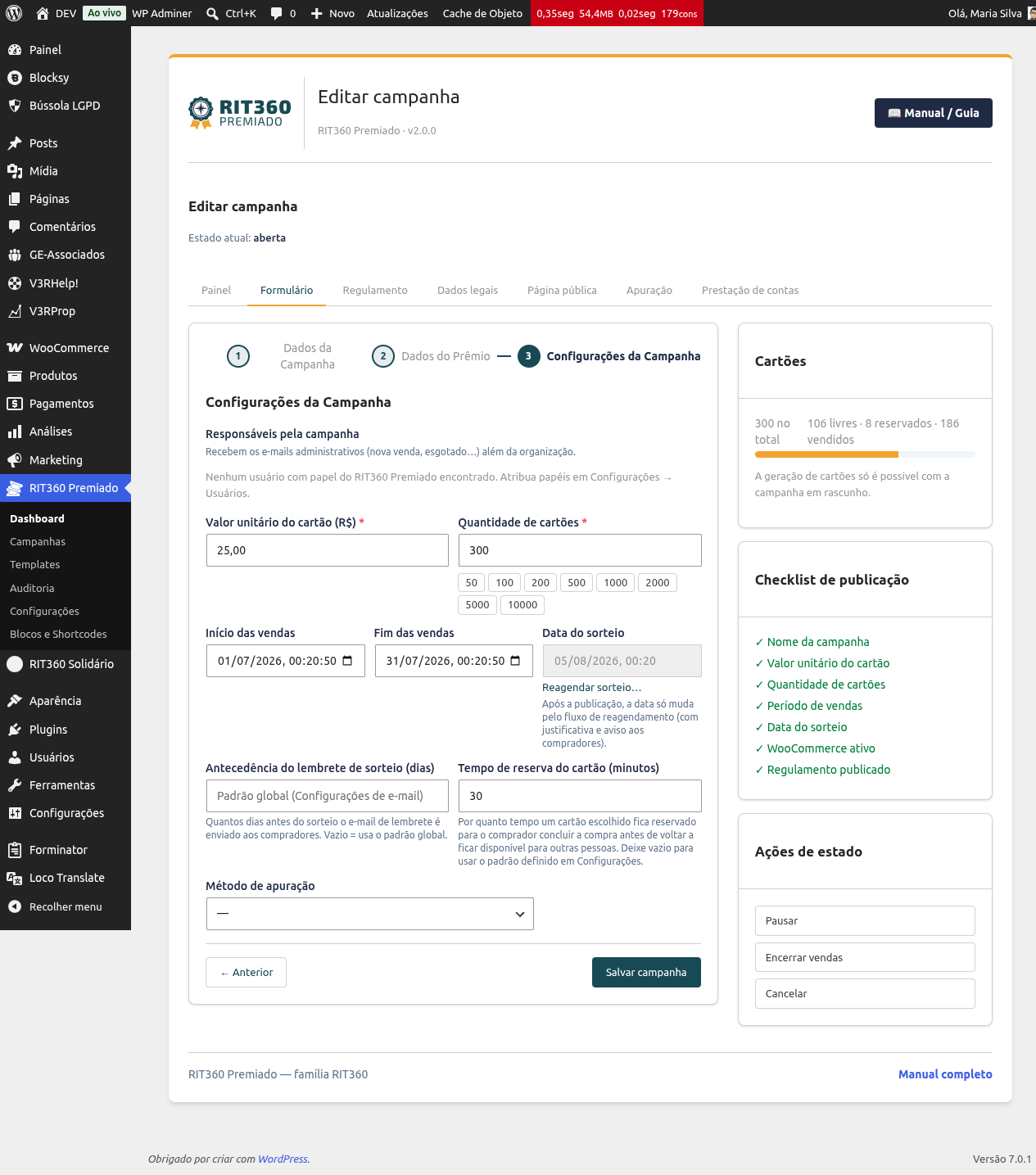
O método de apuração fica só aqui (versão 2.22.0). Este é o único lugar onde o método é definido. Ele governa o sorteio (aba Apuração), o texto do regulamento e a exibição do número de sorteio do cartão para o comprador — e é obrigatório para publicar a campanha. Antes havia um segundo seletor na aba Apuração, que podia discordar deste; ele deixou de existir. Detalhes em Realizar o sorteio.
Loteria Federal: você escolhe o concurso, não a data
Mudou na versão 2.26.0. Se o método de apuração for Loteria Federal, você não digita mais a data do sorteio — você escolhe qual concurso vai valer.
Ninguém consegue saber com antecedência a data exata do próximo concurso da Loteria Federal: quem depende de um calendário da Caixa está sempre chutando. Por isso o que a campanha registra é uma regra — “o 3º concurso realizado depois do fim das vendas”, por exemplo — nunca uma data fixa. É essa regra que vale para valer o sorteio e para o regulamento, mesmo que o calendário da Caixa mude depois.
Escolha entre o 1º e o 5º concurso da Loteria Federal realizado após o encerramento das vendas. Cada opção mostra a data prevista, sempre rotulada como estimativa, sujeita a alteração pela Caixa — é só uma referência para você e para quem compra, calculada a partir do calendário de concursos da Caixa.
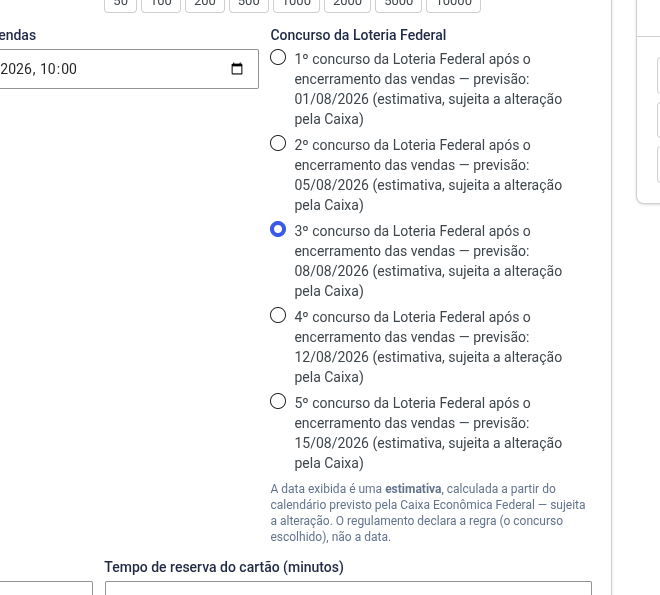
💡 Exemplo
As vendas da “Rifa do Dia das Crianças” terminam em 05/10/2026. Você escolhe o 2º concurso depois disso. O sistema mostra a previsão — hoje, 12/10/2026 — mas o que fica gravado é a regra “2º concurso após 05/10/2026”. Se a Caixa antecipar ou atrasar um sorteio no meio do caminho, a previsão exibida se ajusta sozinha; a regra continua sendo a mesma.
⚠️ Métodos interna e manual continuam com data digitada. A mudança vale só para Loteria Federal. Campanha que já existia antes da 2.26.0 também mantém a data que já tinha — ela só passa a funcionar por concurso se você entrar na campanha e escolher um.
Categoria da campanha no WooCommerce
Novidade da versão 2.29.0. Toda campanha ganha uma categoria de produto no WooCommerce — o que faz a receita da campanha chegar já classificada ao RIT360 Financeiro, entrando direto na prestação de contas segmentada por campanha, em vez de cair sem categoria.
Você não precisa saber o que é “categoria de produto do WooCommerce” para usar este campo: pense nele como uma gaveta para a receita desta campanha, dentro da gaveta maior “Campanhas premiadas”. Duas opções:
- Escolher uma subcategoria já existente, no seletor.
- Criar uma nova, digitando o nome em Nova subcategoria… e clicando em Criar subcategoria.
Se você não escolher nada, o sistema usa o nome da campanha como subcategoria — a campanha nunca fica sem categoria, mesmo que você pule este campo.
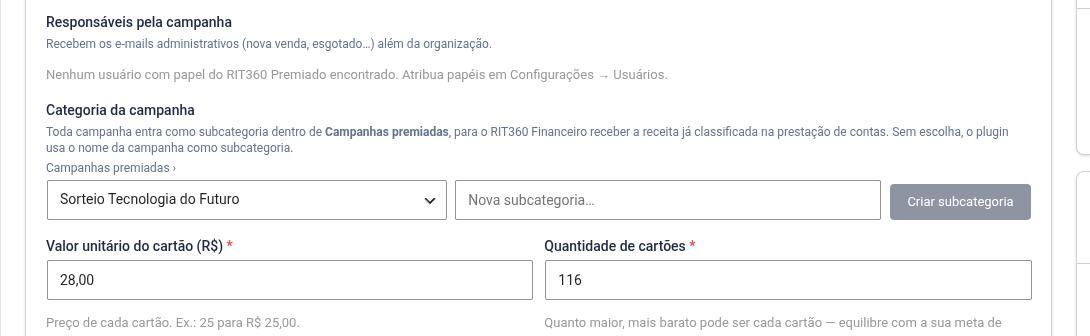
💡 A categoria da campanha convive com as categorias que o produto já tinha na loja — nenhuma delas é removida. Só a categoria “Sem categoria” (a que o WooCommerce atribui sozinho quando nada mais foi definido) sai de cena quando a da campanha entra, porque ela não representa nada.
💡 Campanhas que já existiam antes da versão 2.30.0 foram classificadas automaticamente na atualização — você não precisa voltar em nenhuma delas para corrigir isso.
Salvar e completar
O botão de salvar fica sempre visível. Se algum campo obrigatório faltar, o formulário te leva direto à aba do primeiro erro.
Depois de salvar o rascunho, complete o restante nas abas de topo da campanha:
- Regulamento — obrigatório para publicar. Veja Publicar o regulamento.
- Dados legais — número de autorização, processo, observações (opcional, mas recomendado). O campo Observações jurídicas tem um editor de texto rico (negrito, listas, links).
- Página pública — aparência (herdar o padrão da organização ou escolher tema/esquema/fonte), transparência e compartilhamento. Veja Personalizar a página pública.
Publicar (abrir) a campanha
Quando tudo estiver pronto, use os botões de transição de estado para Publicar (abrir) — ou Programar para uma data futura. Um checklist ao vivo mostra o que ainda falta; o item “regulamento publicado” é bloqueante: sem ele, a campanha não abre.
⚠️ Atenção
Enquanto a campanha está em rascunho, você pode ajustar quase tudo, inclusive regerar os cartões. Depois de publicada e com vendas, muitas coisas travam para proteger a integridade da rifa (quantidade de cartões, valor). Revise com cuidado antes de abrir.
Veja todos os estados possíveis em Módulo Campanhas.