Corrigir cartões
Quase sempre a venda de cartões corre sozinha: a pessoa escolhe, paga e o cartão fica com ela. Mas rifa é dinheiro de gente real, e de vez em quando algo sai do trilho — um pagamento que entra sem o cartão aparecer no pedido, um cartão que fica “segurado” e não volta para a venda.
O painel Corrigir cartões existe para você resolver essas situações pela tela do plugin, sem depender de suporte técnico.
Onde fica
Abra a campanha. Na coluna da direita do formulário, logo abaixo do quadro Cartões, está o painel Corrigir cartões. Você busca um cartão pelo número (posição) ou pelo nome dele e clica em Detalhes.
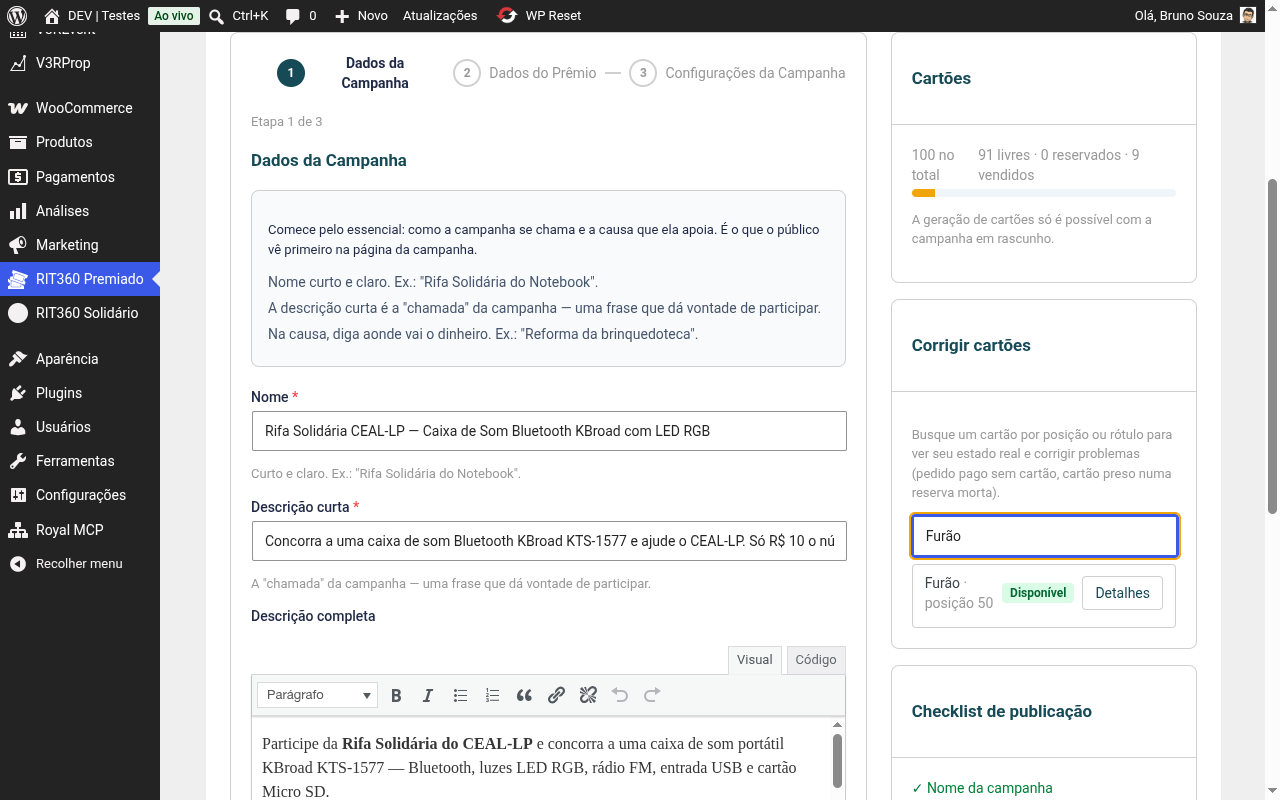
Um comprador pagou e não recebeu o cartão
É o caso principal — e o motivo de esta ferramenta existir. O pagamento entrou, mas o pedido do WooCommerce não mostra nenhum cartão, e o cartão que a pessoa tinha escolhido voltou para a venda.
Desde a versão 2.18, o sistema evita que isso aconteça: se a reserva expirar, ele tenta garantir os mesmos cartões na finalização e, se algum já tiver dono, interrompe a compra antes de cobrar. Ainda assim, pedidos antigos podem ter ficado nessa situação — e é aqui que você os conserta.
Passo a passo
- Descubra qual cartão a pessoa escolheu. Normalmente ela informa (“comprei o Furão”); se não, o e-mail de confirmação ou a conversa com o comprador ajudam.
- Anote o número do pedido no WooCommerce (em WooCommerce → Pedidos). Ele precisa estar pago e ainda sem cartões.
- Abra a campanha, busque o cartão no painel Corrigir cartões e clique em Detalhes.
- Confira o estado: o cartão precisa estar Disponível. Se estiver, aparece o bloco Vincular a um pedido pago.
- Informe o nº do pedido e escreva a justificativa (obrigatória) — em uma frase, o que aconteceu.
-
Marque Notificar o comprador por e-mail se quiser que ele receba a confirmação com o cartão. Clique em Vincular cartão ao pedido.
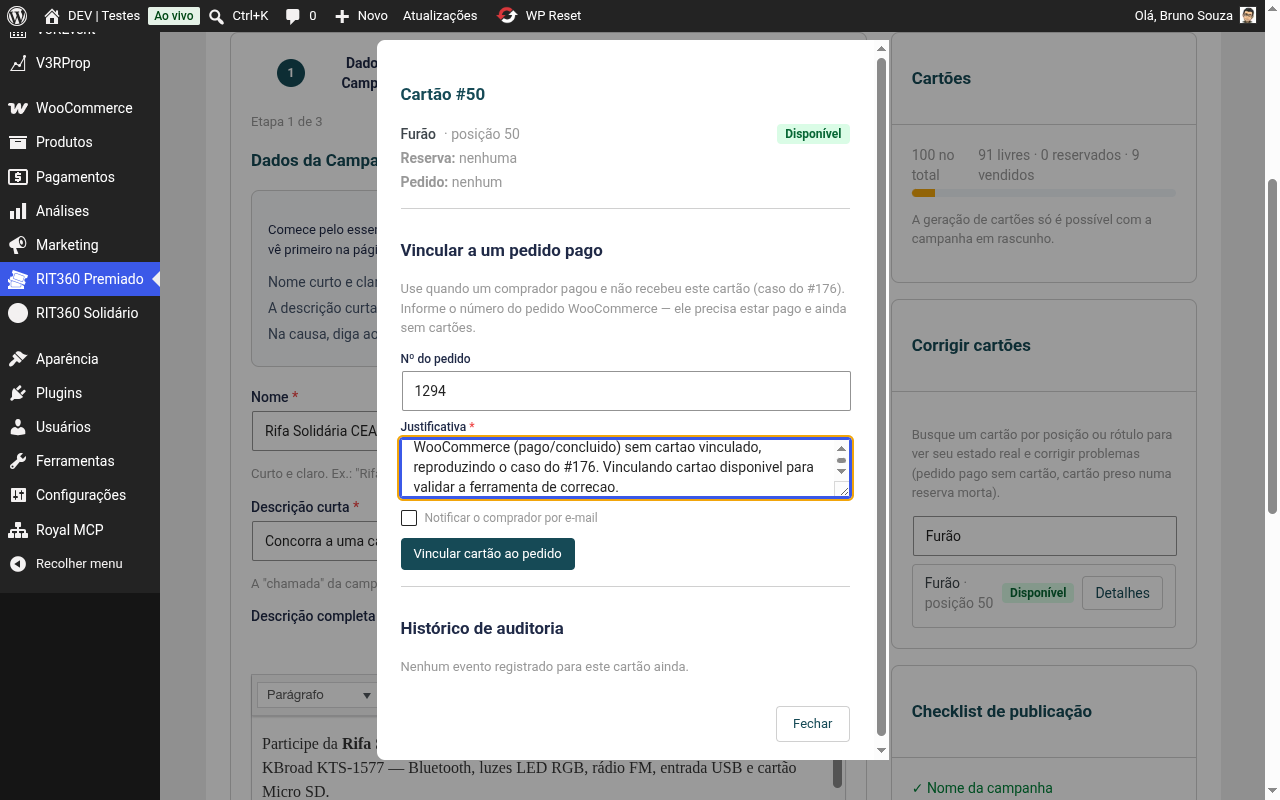
-
Pronto. O cartão passa a Vendido, some da grade pública e o vínculo com o pedido aparece na tela — junto com o registro no histórico.
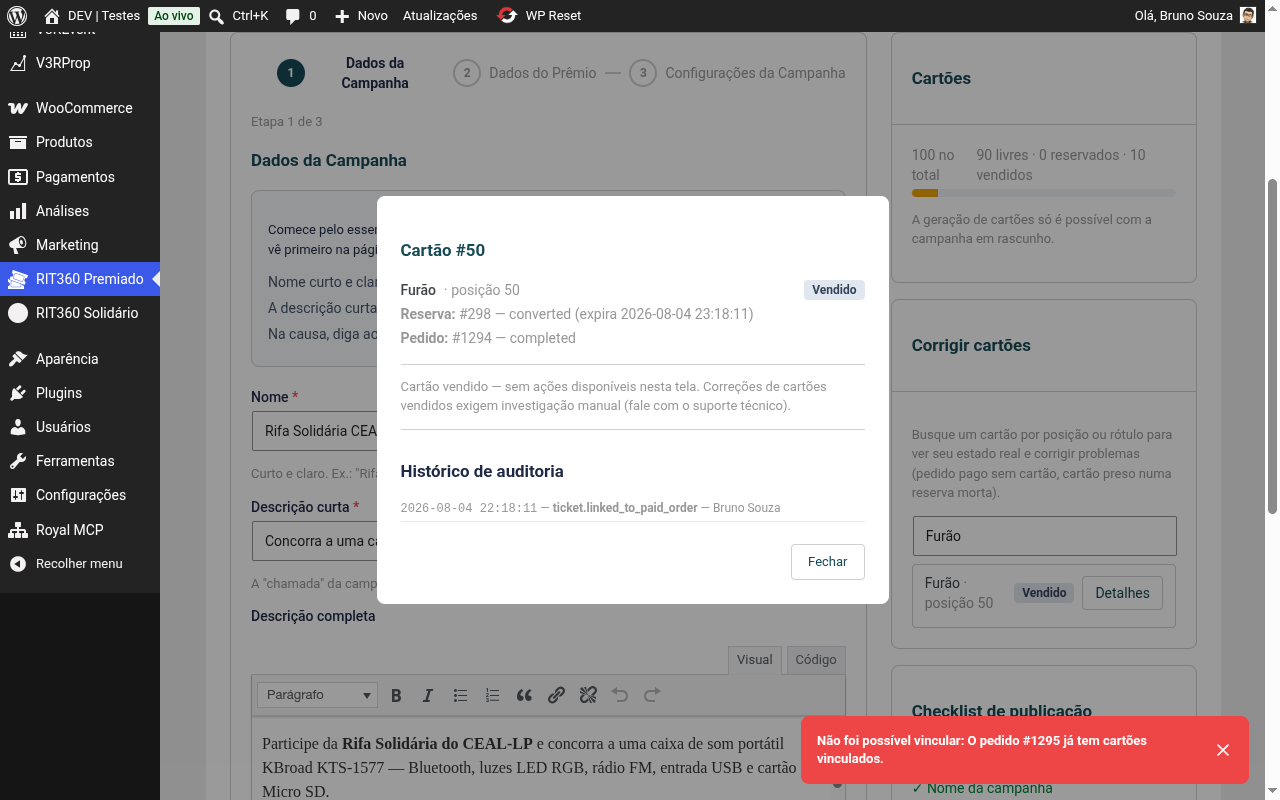
-
Confira no pedido. Abra o pedido no WooCommerce: o item agora traz a linha Cartões com o nome do cartão.
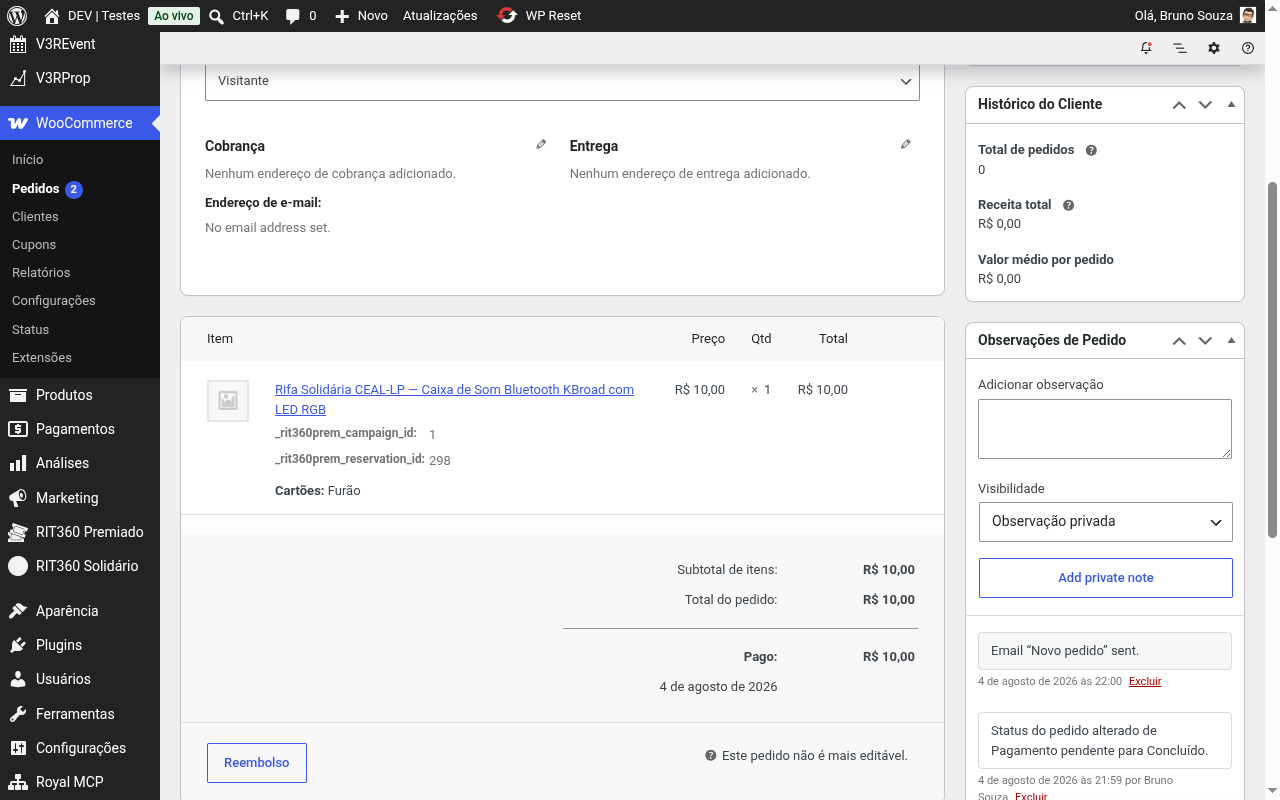
Se o sistema recusar
O plugin não deixa você criar um problema maior do que o que está resolvendo. As recusas mais comuns:
-
“O pedido já tem cartões vinculados.” Aquele pedido não é o pedido órfão — confira o número. Um pedido nunca recebe cartões duas vezes.
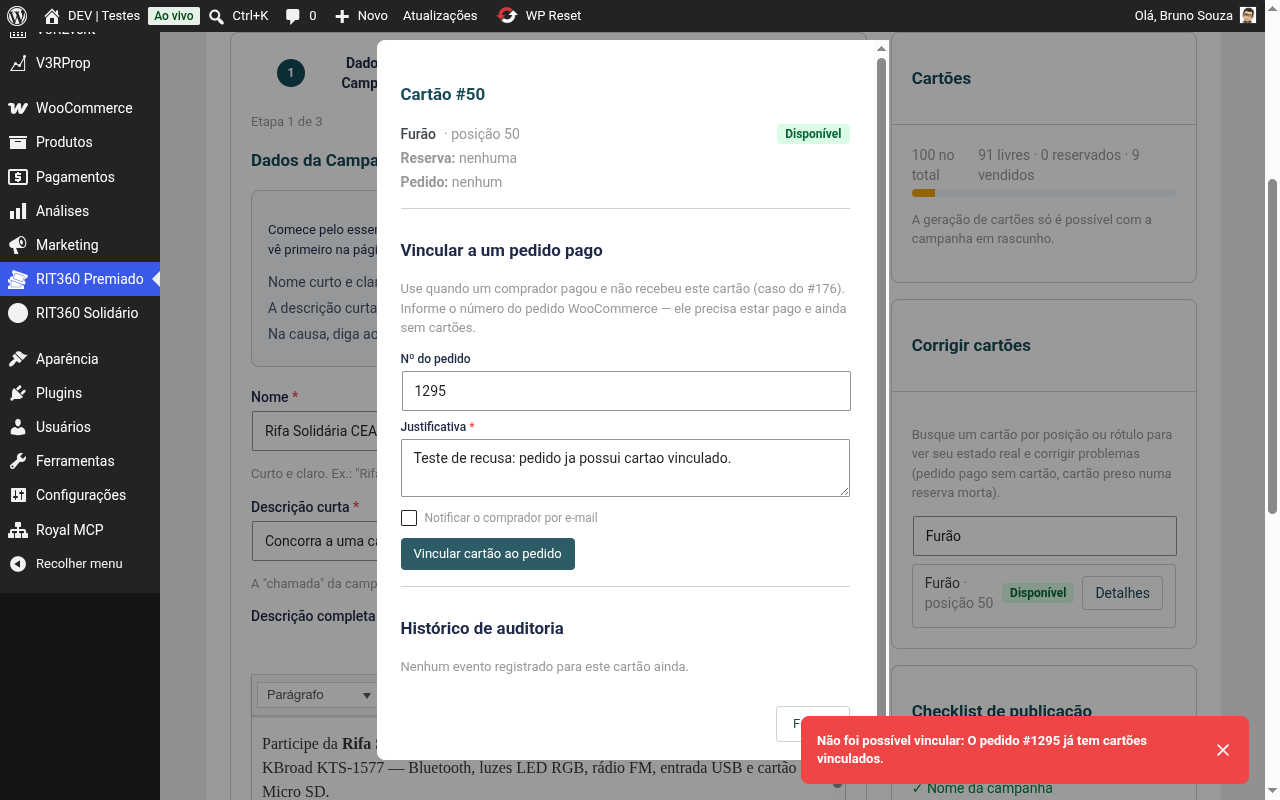
- O cartão não está disponível. Se ele já foi vendido ou está reservado, o formulário de vínculo nem aparece — outra pessoa pode ter comprado nesse meio-tempo. Nesse caso, converse com o comprador e ofereça outro cartão.
- A apuração já está congelada. Depois que a base do sorteio é fechada, nenhum cartão novo entra nela. O vínculo é bloqueado para não alterar quem concorre.
Como ver o que aconteceu com um cartão
Antes de corrigir qualquer coisa, olhe o estado real do cartão. Busque, clique em Detalhes e você vê:
- a situação — Disponível, Reservado ou Vendido;
- a reserva ligada a ele (se houver) e quando ela expira;
- o pedido ligado a ele, com a situação e o e-mail do comprador;
- o histórico de auditoria do cartão.
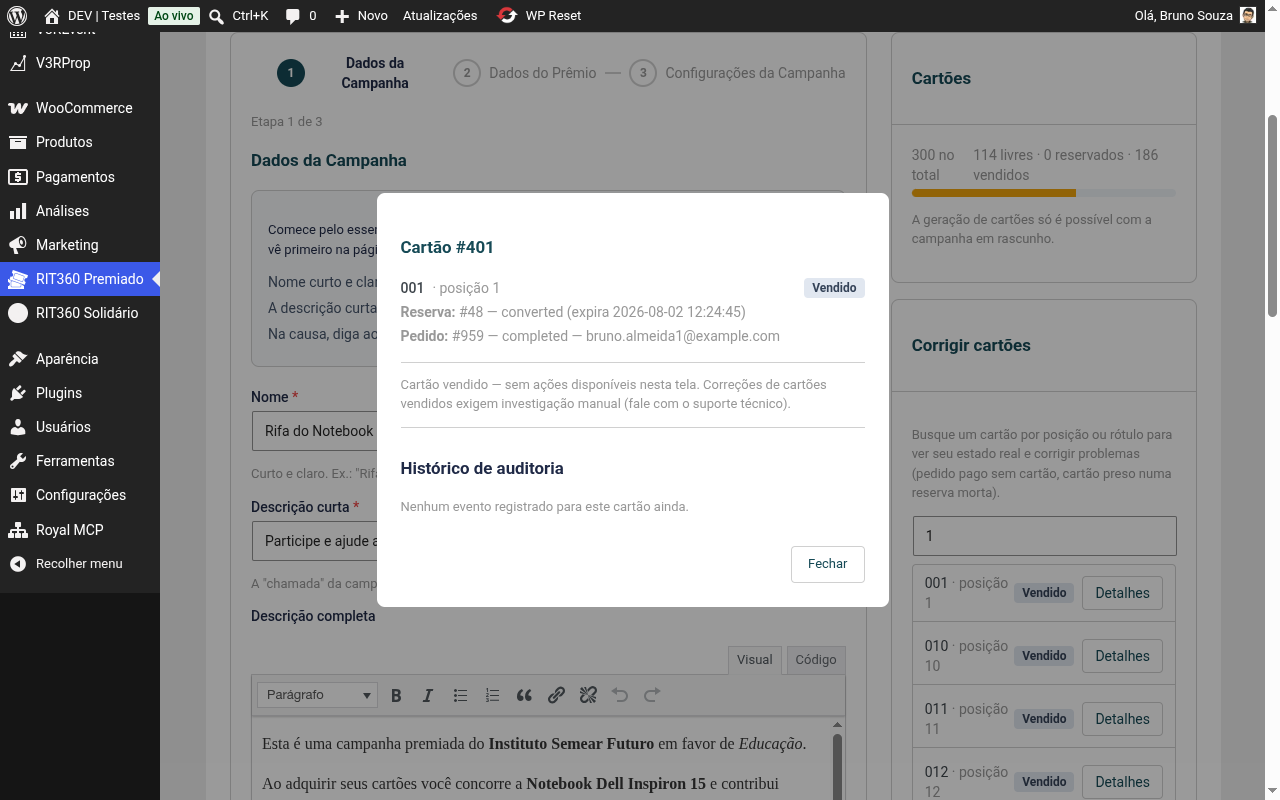
⚠️ Cartão vendido não tem ação nesta tela
Quando o cartão já está Vendido, o painel mostra os dados mas não oferece nenhum botão. É proposital: mexer num cartão que alguém já pagou pode desfazer uma venda legítima e tirar da rifa quem tinha direito de concorrer. Essas situações exigem apuração caso a caso — fale com o suporte técnico antes de qualquer coisa.
Um cartão ficou preso e não volta para a venda
Às vezes um cartão fica Reservado e não é liberado sozinho: o comprador desistiu no meio do caminho, ou a reserva morreu sem devolver o cartão ao pool. Enquanto isso, ninguém consegue comprá-lo.
- Busque o cartão e abra os Detalhes. Ele estará como Reservado.
- No bloco Liberar cartão preso, escreva a justificativa (obrigatória).
- Clique em Liberar cartão. Ele volta na hora para a grade pública, disponível para qualquer pessoa.
Se houver um pedido pago envolvido
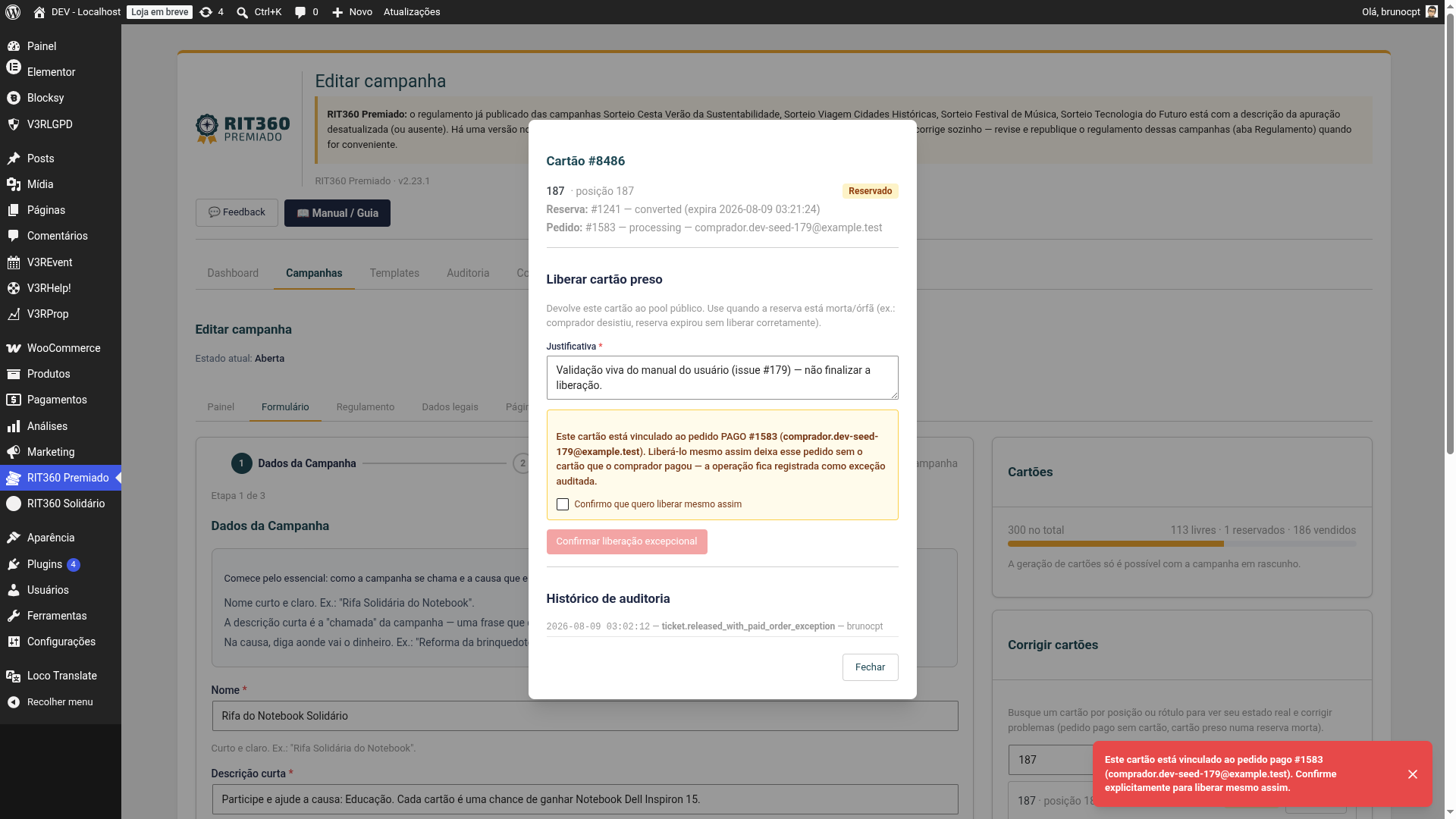
Se o cartão preso estiver ligado a um pedido já pago, o plugin não libera de primeira. Aparece um alerta explicando a consequência — o comprador ficaria sem o cartão que pagou — e uma caixa “Confirmo que quero liberar mesmo assim”, que você precisa marcar antes de o botão habilitar. A operação fica registrada como exceção.
Melhoria da versão 2.23.0. O alerta agora diz qual pedido e qual comprador estão em risco: aparecem o número do pedido e o e-mail de quem pagou, ali mesmo na confirmação. Antes o texto era genérico, e essa informação passava rápido demais num aviso temporário — na prática, você confirmava sem saber quem seria prejudicado.
Antes de confirmar, pense duas vezes: quase sempre o certo é falar com o comprador (o e-mail está bem ali), e não liberar o cartão dele.
⚠️ Depois do sorteio apurado, cartão vendido não volta para a venda
Quando a apuração é fechada, a lista de quem concorre fica congelada. A partir daí, um cartão vendido não sai dessa lista de jeito nenhum — nem com confirmação. Em bom português: quem concorreu continua concorrendo, e o resultado do sorteio não pode ser alterado por uma correção feita depois. O plugin registra a tentativa e mantém a base intacta.
A justificativa é obrigatória — e é assim de propósito
Toda correção exige que você escreva por que está fazendo aquilo. Sem texto, o botão não habilita.
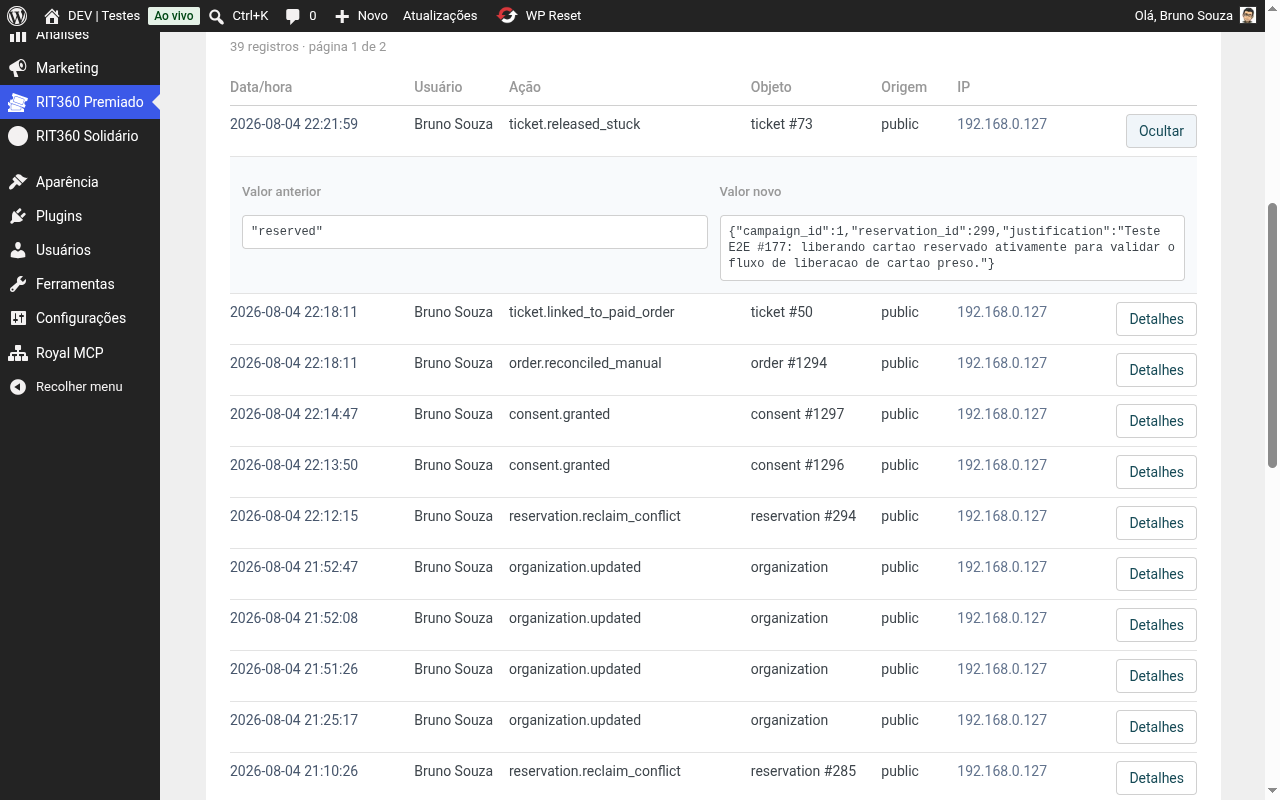
O que você escreve fica guardado junto com quem fez, quando e o que foi alterado, na Trilha de auditoria. Numa rifa, alterar um cartão à mão é uma exceção — e exceção sem rastro vira dúvida na hora de prestar contas ao conselho, ao contador ou a um participante que perguntar.
✅ Boas práticas
Escreva a justificativa pensando em quem vai ler daqui a seis meses sem lembrar do caso: “Pedido #1294 pago em 02/08 sem cartão registrado; vinculado o cartão Furão, escolhido pelo comprador.” É melhor que “correção”.