Personalizar a página pública
Cada campanha ganha uma página pública própria (um hotsite), com endereço em /campanha/nome-da-campanha. É mobile-first, pronta para compartilhar e é onde as pessoas veem o prêmio, leem o regulamento, escolhem os cartões e compram.
A partir da versão 2.6.0, a aparência dessa página é guiada por temas e funciona em dois níveis:
- O padrão da sua organização — você define uma vez, em Configurações, e ele vale para todas as campanhas novas.
- A personalização de cada campanha — se uma rifa específica pedir um visual diferente, você sobrescreve o padrão só para ela.
Assim você configura a marca uma vez e não repete a cada campanha — mas continua livre para ajustar caso a caso.
1. Definir o padrão da organização
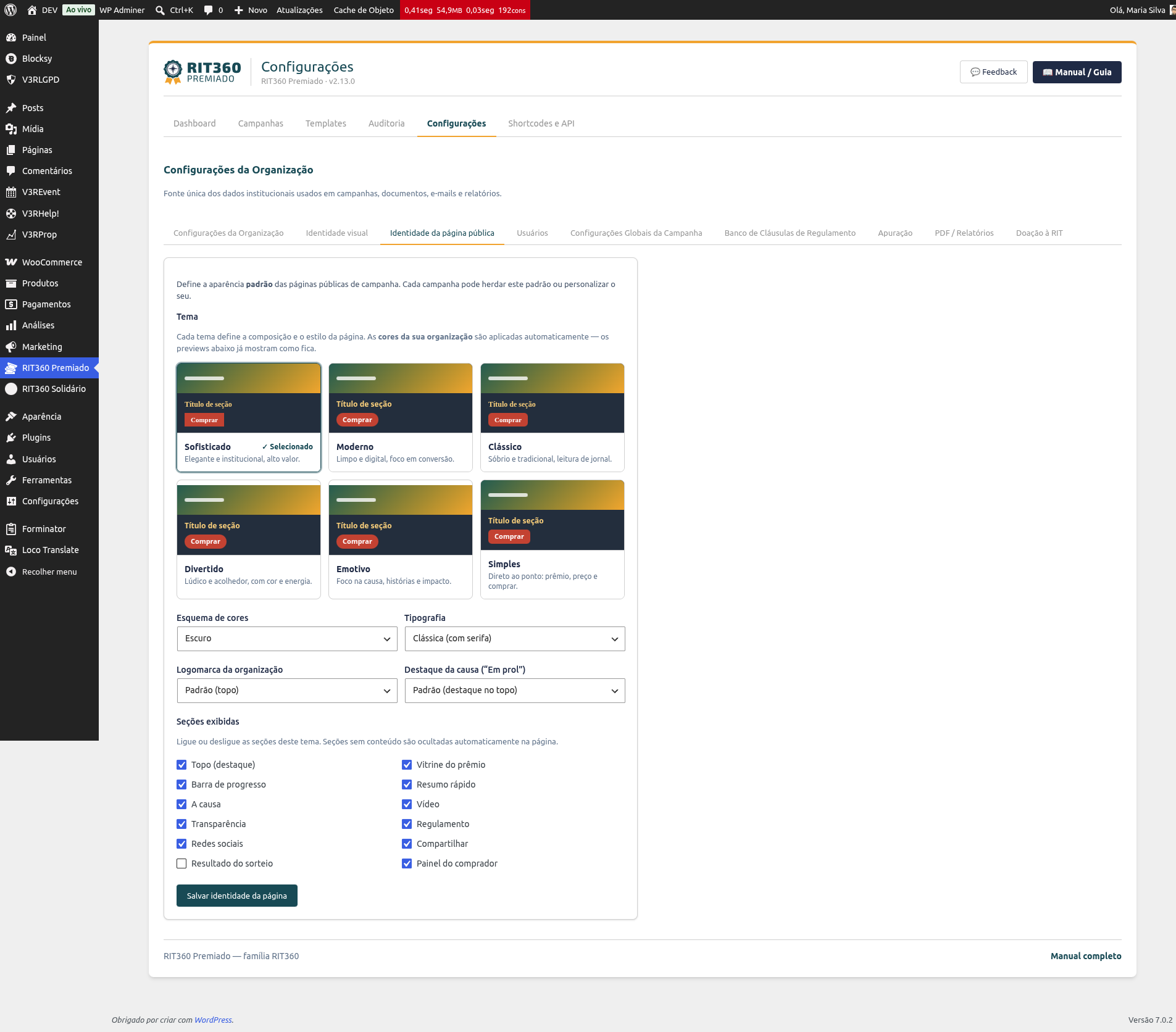
No menu RIT360 Premiado → Configurações, abra a aba Identidade da página pública. Aqui você escolhe como as páginas públicas vão nascer por padrão.
Tema (a galeria de modelos)
O tema define a composição e o estilo da página inteira — não é só a cor. Você escolhe entre 6 temas, cada um com uma miniatura de preview ao vivo já nas cores da sua organização:
- Sofisticado — elegante e institucional, transmite alto valor.
- Moderno — limpo e digital, com foco em conversão.
- Clássico — sóbrio e tradicional, com leitura de jornal.
- Divertido — lúdico e acolhedor, com cor e energia.
- Emotivo — foco na causa, nas histórias e no impacto.
- Simples — direto ao ponto: prêmio, preço e comprar.
Clique na miniatura do tema que combina com a sua campanha para selecioná-lo.
💡 As cores da sua organização (primária, secundária e destaque, definidas na aba Identidade visual) agora valem na página inteira — não só no topo. Os previews da galeria já mostram como cada tema fica com as suas cores aplicadas, e o contraste do texto é ajustado automaticamente para ficar sempre legível.
Esquema de cores (claro / escuro / automático)
O esquema controla o fundo geral da página:
- Claro — fundo claro, texto escuro.
- Escuro — fundo escuro, texto claro.
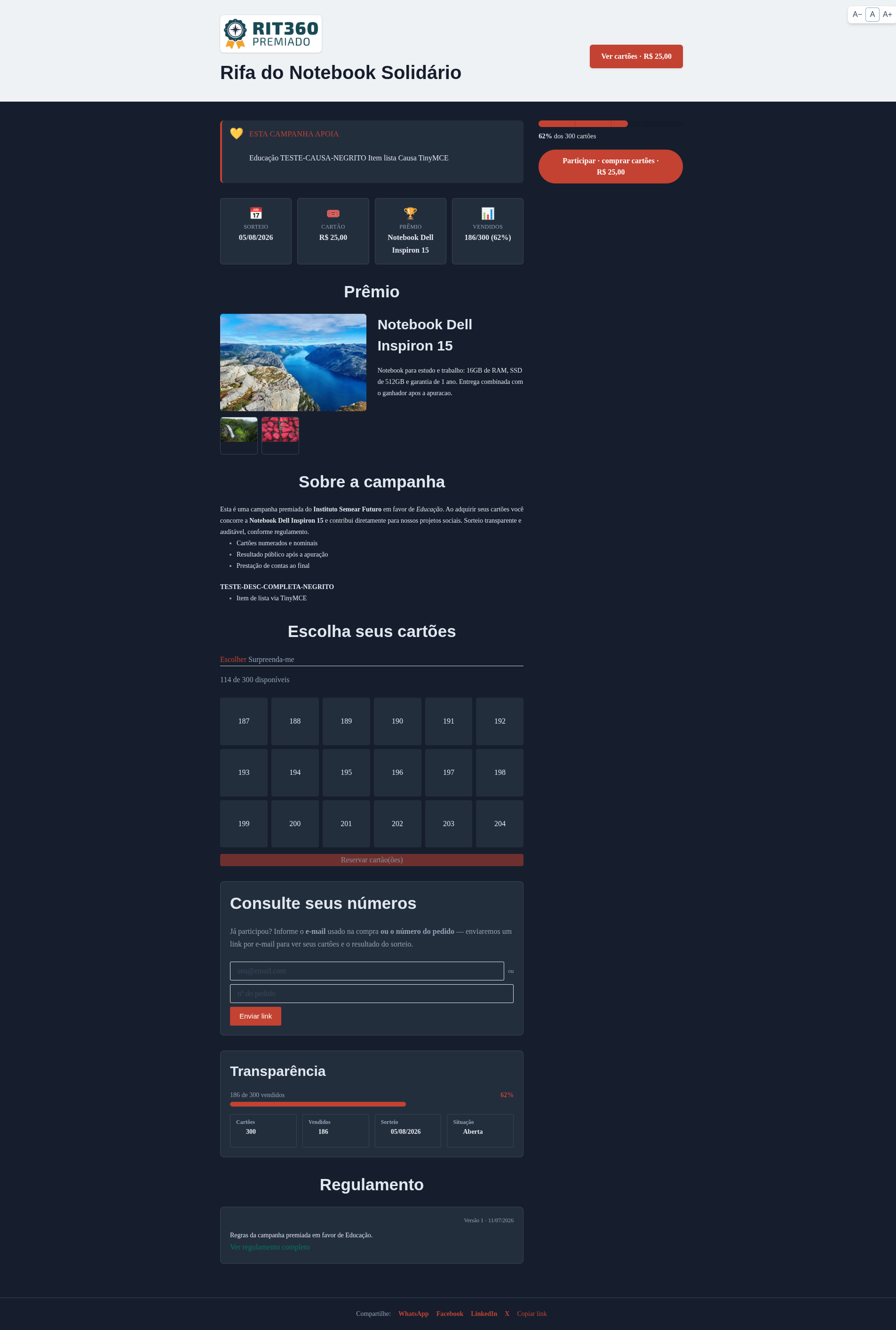
- Automático — a página segue o aparelho de quem visita: quem está com o celular no modo escuro vê a versão escura; quem está no modo claro vê a clara. É a opção mais confortável para o público, porque respeita a preferência de cada pessoa.
Fonte
A tipografia dá o tom do texto:
- Moderna (sem serifa) — mais clean e atual.
- Clássica (com serifa) — mais editorial e tradicional.
- Arredondada — mais leve e amigável.
Seções exibidas por padrão
Ligue ou desligue as seções que aparecem na página: Topo (destaque), Barra de progresso, A causa, Transparência, Redes sociais, Resultado do sorteio, Vitrine do prêmio, Resumo rápido, Vídeo, Regulamento, Compartilhar e Painel do comprador.
Desligar uma seção faz ela sumir da página. Além disso, seções sem conteúdo são ocultadas sozinhas — se você não cadastrou um vídeo, por exemplo, a seção de vídeo não aparece mesmo que esteja marcada.
Ao terminar, clique em Salvar identidade da página. Pronto: toda campanha nova nasce com esse padrão.
2. Personalizar uma campanha específica
Abra a campanha e clique na aba de topo Página pública. Logo no início, em Aparência da página, você escolhe entre duas opções:
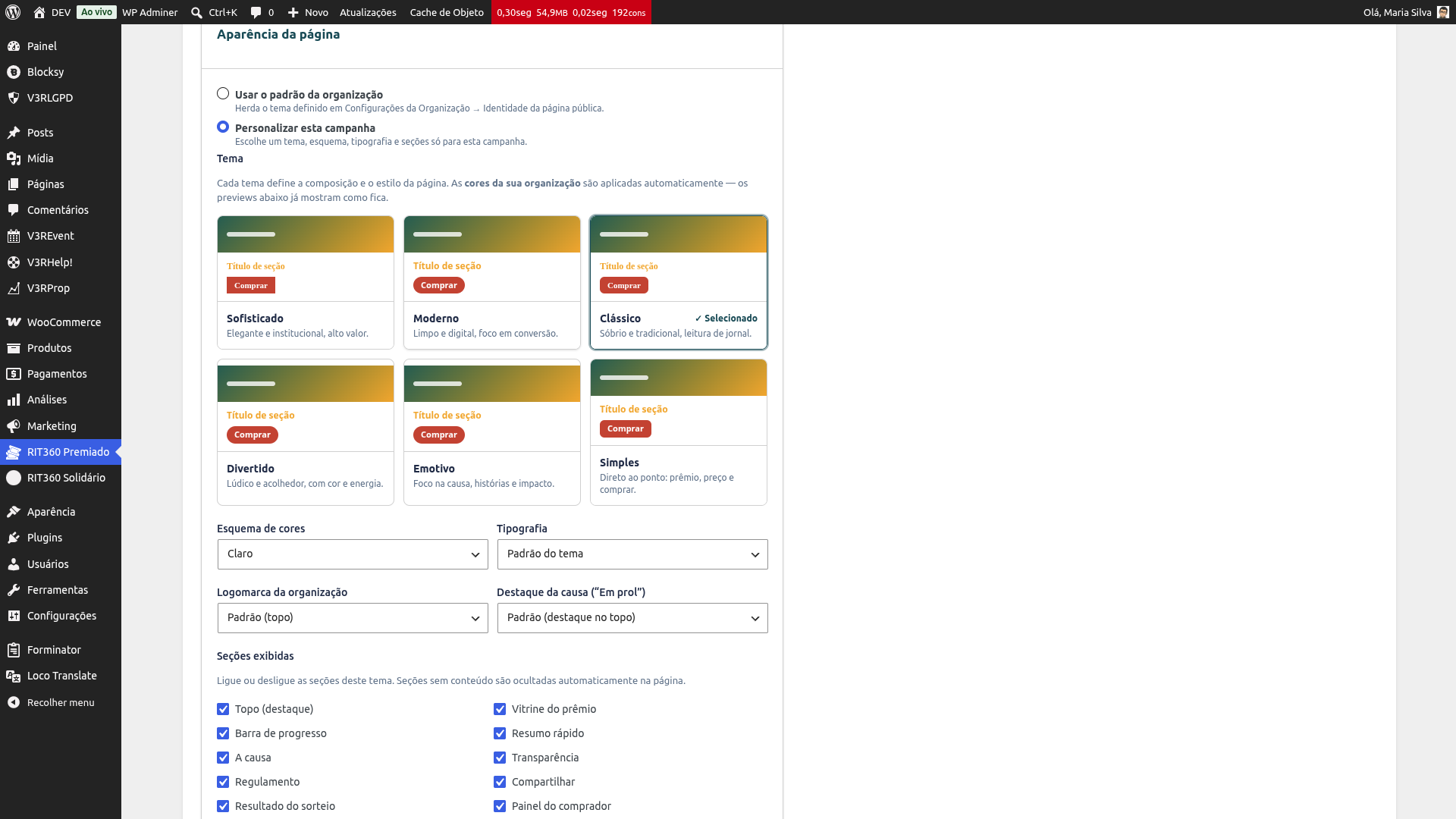
- Usar o padrão da organização — a campanha herda tudo o que você definiu em Configurações (tema, esquema, fonte e seções). É o recomendado na maioria dos casos: mude o padrão uma vez e todas as campanhas acompanham.
- Personalizar esta campanha — abre os mesmos controles (galeria de temas, esquema, fonte e seções), mas as escolhas valem só para aquela rifa. Use quando uma campanha específica precisa de um visual próprio, sem mexer no padrão das demais.
O restante da aba (topo/hero, transparência, meta/termômetro, vídeo, compartilhamento) continua sempre disponível, independentemente da opção escolhida.
Posição da logo e da causa
Ainda em Aparência da página, dois seletores controlam onde dois elementos-chave aparecem:
- Logomarca da organização — escolha entre Padrão (topo), No topo (hero), No rodapé, Topo e rodapé ou Não exibir. Útil quando a arte do topo já traz a marca e você não quer repeti-la.
- Destaque da causa (“Em prol”) — Destaque no topo (um card chamando a atenção para a causa logo no começo) ou Não exibir card da causa.
Topo da página (hero)
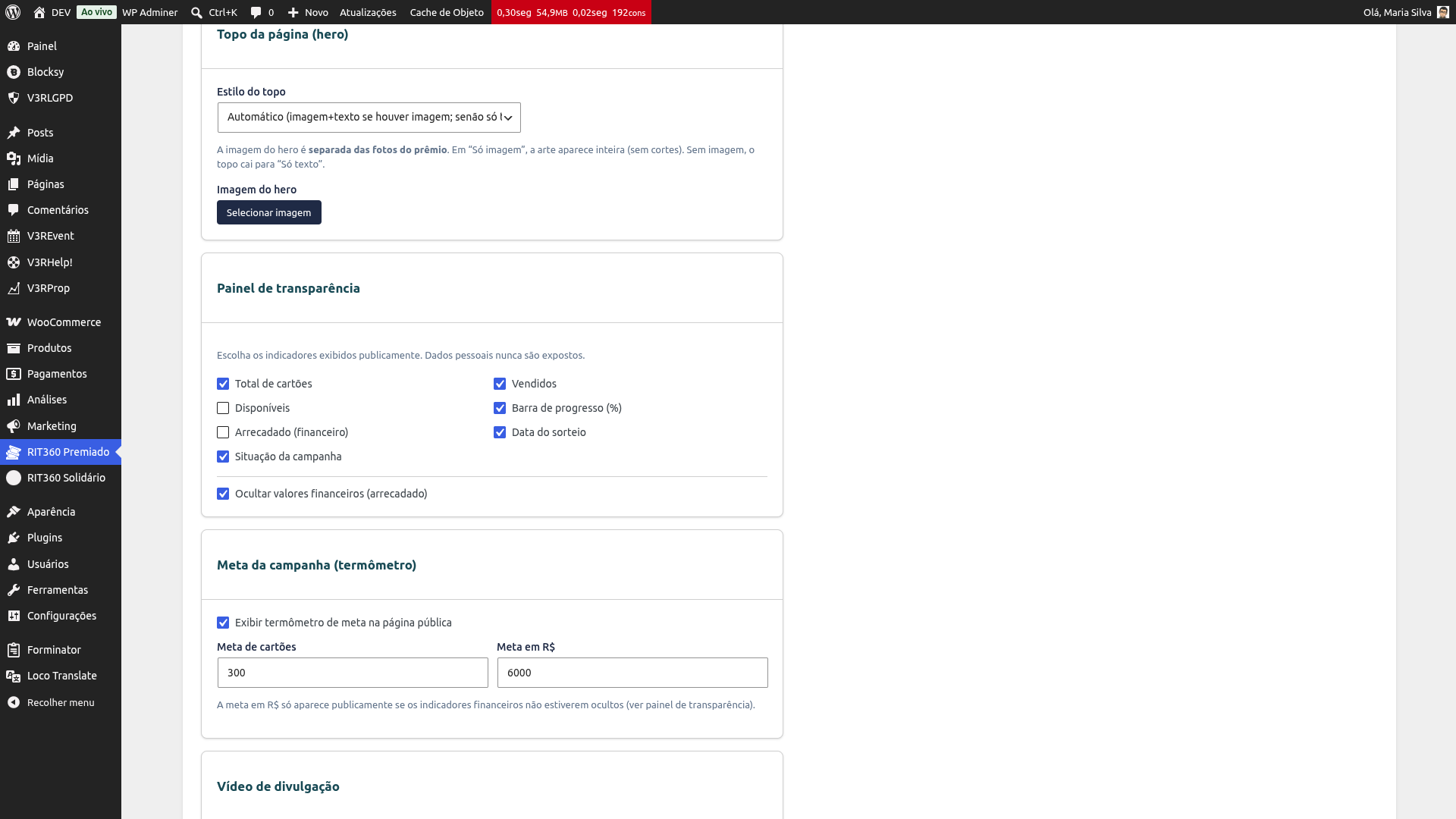
O hero é a primeira faixa da página — o “cartaz” da campanha. No card Topo da página (hero) você escolhe o modo:
- Automático — usa imagem + texto se houver uma imagem de hero; senão, mostra só o texto.
- Só imagem (arte inteira, sem cortar) — ideal quando você tem um cartaz pronto e quer que ele apareça inteiro, sem cortes.
- Imagem + texto (título sobre a imagem) — a imagem vira fundo e o título da campanha fica por cima.
- Só texto — sem imagem no topo, foco no título e na chamada.
A imagem do hero é separada das fotos do prêmio: use o botão Selecionar imagem para enviar uma arte dedicada ao topo. Sem imagem, o modo cai automaticamente para “Só texto”.
Resumo rápido
Logo abaixo do topo, a seção Resumo rápido mostra, em cards curtos, os números que quem chega à página quer ver de cara: a data do sorteio, o preço do cartão, o prêmio e quantos cartões já foram vendidos.
Em campanha de Loteria Federal, o card de sorteio traz a data em destaque e, logo abaixo, a regra e a ressalva de estimativa — por exemplo, “1º concurso da Loteria Federal após o encerramento das vendas — estimativa, sujeita a alteração pela Caixa”. É o mesmo raciocínio do campo de concurso no admin (veja Criar a primeira campanha): o que existe de fato é a regra, a data é só a previsão de hoje.

O que mais dá para ajustar nesta aba
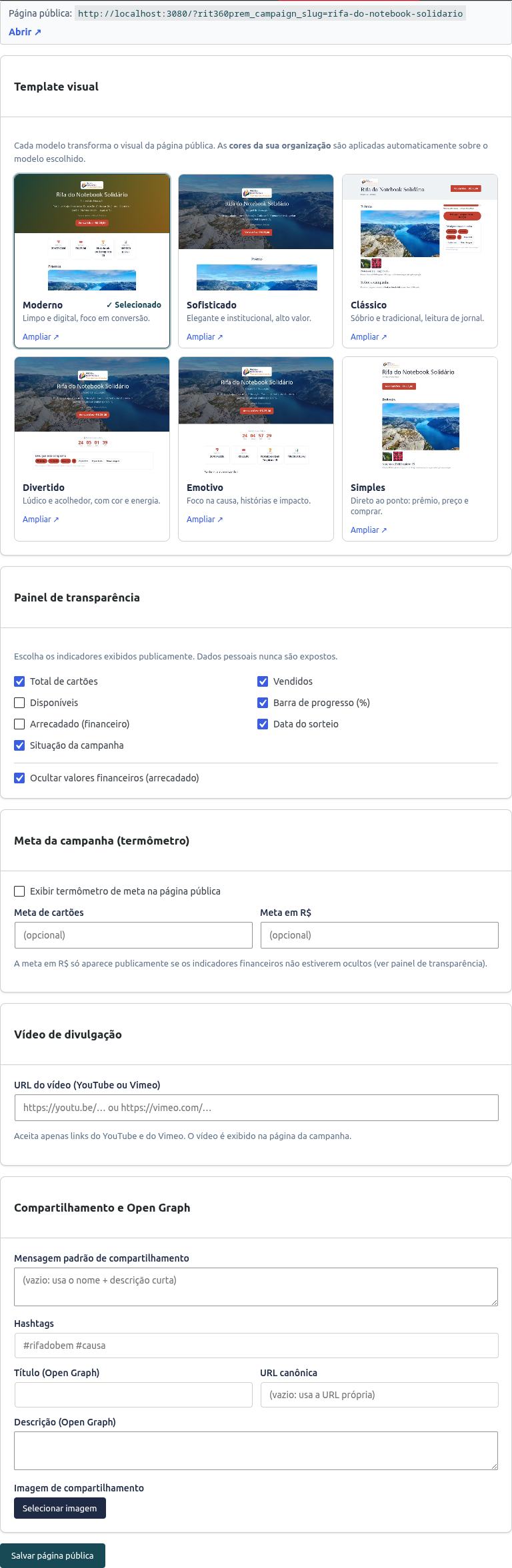
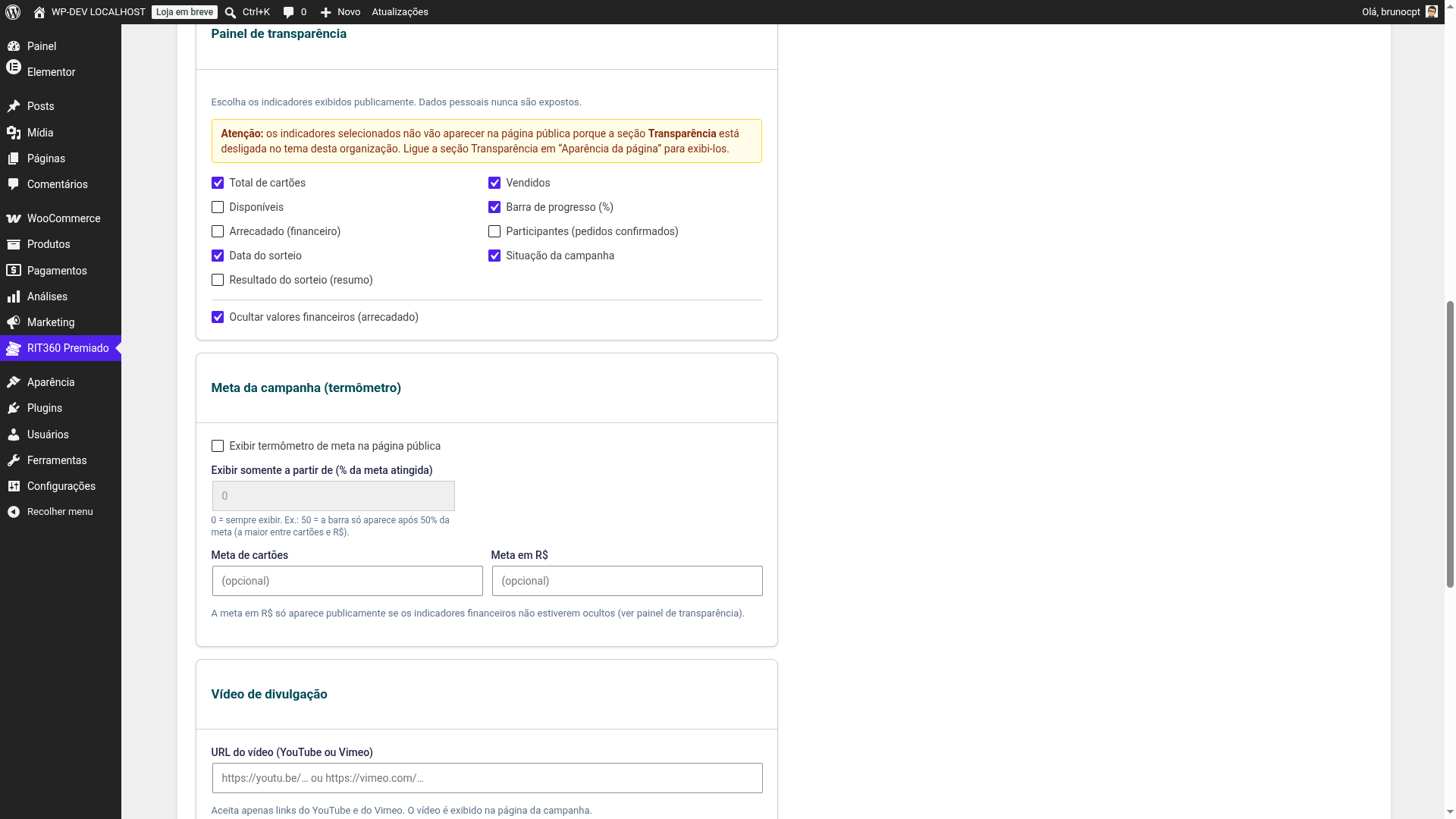
- Painel de transparência — escolha quais indicadores mostrar (total arrecadado, cartões vendidos, cartões restantes…). O financeiro fica oculto por padrão — ative só o que quiser expor. Veja abaixo: em alguns temas a seção precisa ser ligada antes.
- Meta da campanha (termômetro) — defina uma meta de cartões e/ou de arrecadação (R$) e a página mostra um termômetro com o progresso e um aviso quando a meta é atingida (veja abaixo).
- Vídeo de divulgação — cole um link do YouTube ou do Vimeo e o vídeo aparece embutido na página (veja abaixo).
- Compartilhamento / Open Graph — os botões de redes sociais e o card que aparece quando o link é compartilhado.
Painel de transparência
O painel reúne, num quadro só, os números que dão credibilidade à campanha: quantidade de cartões, vendidos, data do sorteio, situação e — a partir da versão 2.23.0 — mais dois indicadores:
- Participantes — quantas pessoas diferentes compraram cartões. Mostra que a rifa tem gente de verdade, não só números.
- Resultado do sorteio — depois de apurado, o cartão contemplado; antes disso, “Ainda não sorteado”.
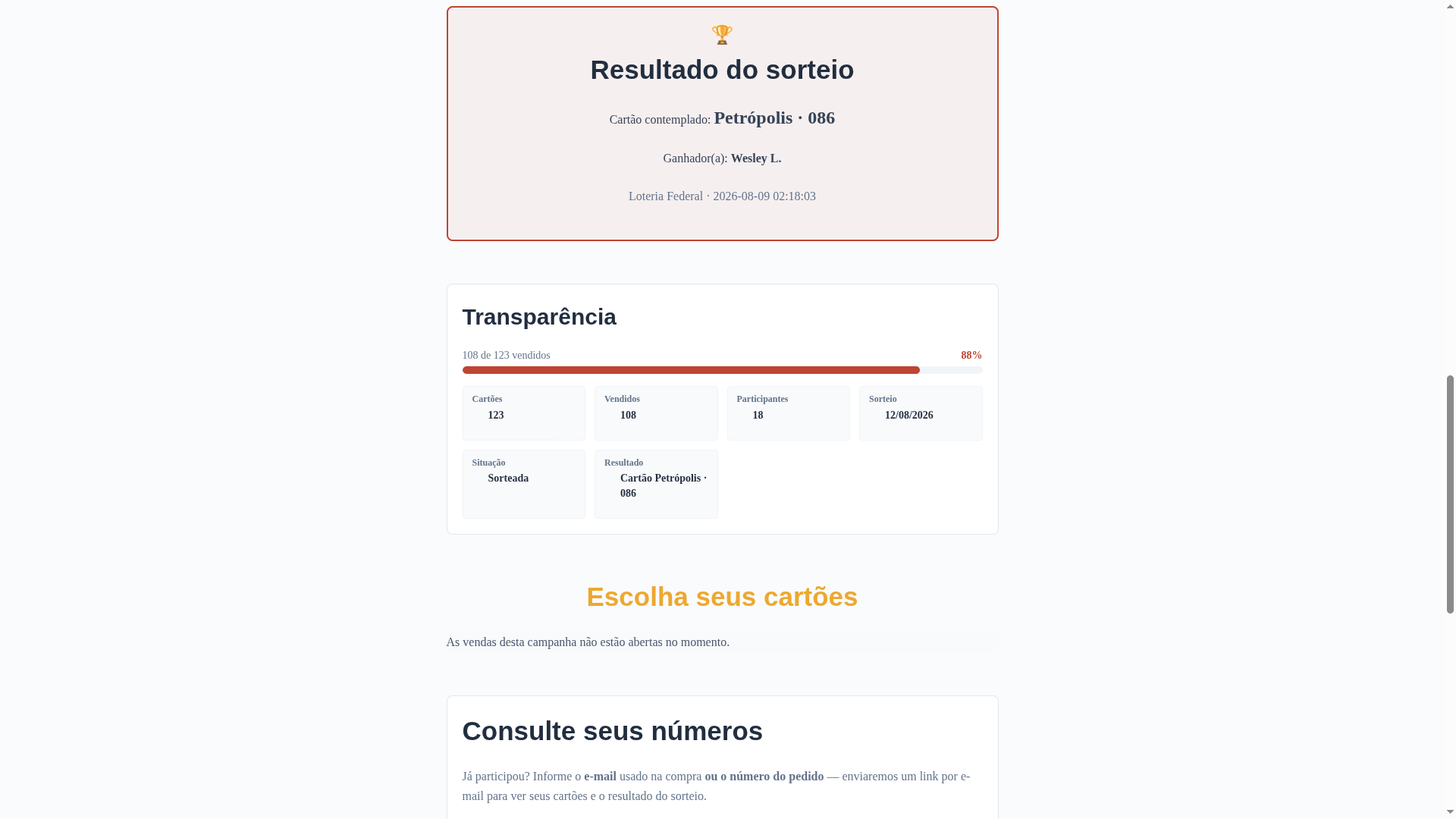
O painel funciona nos 6 temas (a partir da 2.24.0)
Até a versão 2.23, o painel de transparência só existia em 3 dos 6 temas — e ficava de fora justamente do Moderno, que é o padrão. Você marcava os indicadores, salvava sem erro nenhum, e o público não via o painel.
Isso foi corrigido: agora o painel está disponível em todos os temas — Sofisticado, Moderno, Clássico, Divertido, Emotivo e Simples. A escolha do tema não limita mais essa decisão.
⚠️ Nos temas que antes não ofereciam o painel, ele nasce desligado
Para que nenhuma campanha existente mudasse de aparência sozinha, nos temas Moderno, Divertido e Simples a seção Transparência vem desligada. Se você usa um desses temas e quer o painel, ligue a seção: em Aparência da página, marque Transparência na lista de seções exibidas.
Nos temas Clássico, Emotivo e Sofisticado nada muda — a seção continua ligada como sempre esteve.
O plugin avisa quando os dois não combinam. Se você marcar indicadores e a seção Transparência estiver desligada, aparece um alerta no próprio card, para você não descobrir isso pela página pública:
Termômetro de meta
Na seção Meta da campanha, marque Exibir termômetro de meta e informe:
- Meta de cartões — quantos cartões você quer vender (opcional).
- Meta em R$ — quanto você quer arrecadar (opcional).
- Exibir somente a partir de (% da meta atingida) — o percentual mínimo para a barra começar a aparecer. Deixe 0 para exibir sempre.
Você pode preencher só uma das duas metas, ou as duas. A barra mostra o progresso com marcos em 25%, 50%, 75% e 100%, e exibe 🎯 Meta atingida! quando chega lá.
💡 Exibir a barra só depois de um avanço. No começo, uma barra quase vazia pode desanimar quem visita a página. Use “Exibir somente a partir de X%” para a barra só aparecer depois que a campanha atingir aquele percentual — por exemplo,
50faz a barra surgir apenas quando a meta chega à metade. Antes disso, a página simplesmente não mostra o termômetro. Se você definir as duas metas (cartões e R$), vale a que estiver mais adiantada.
⚠️ A meta em R$ só aparece publicamente se os indicadores financeiros não estiverem ocultos (veja o Painel de transparência acima). Se você preferir não mostrar valores, deixe só a meta de cartões — o termômetro de cartões aparece normalmente.
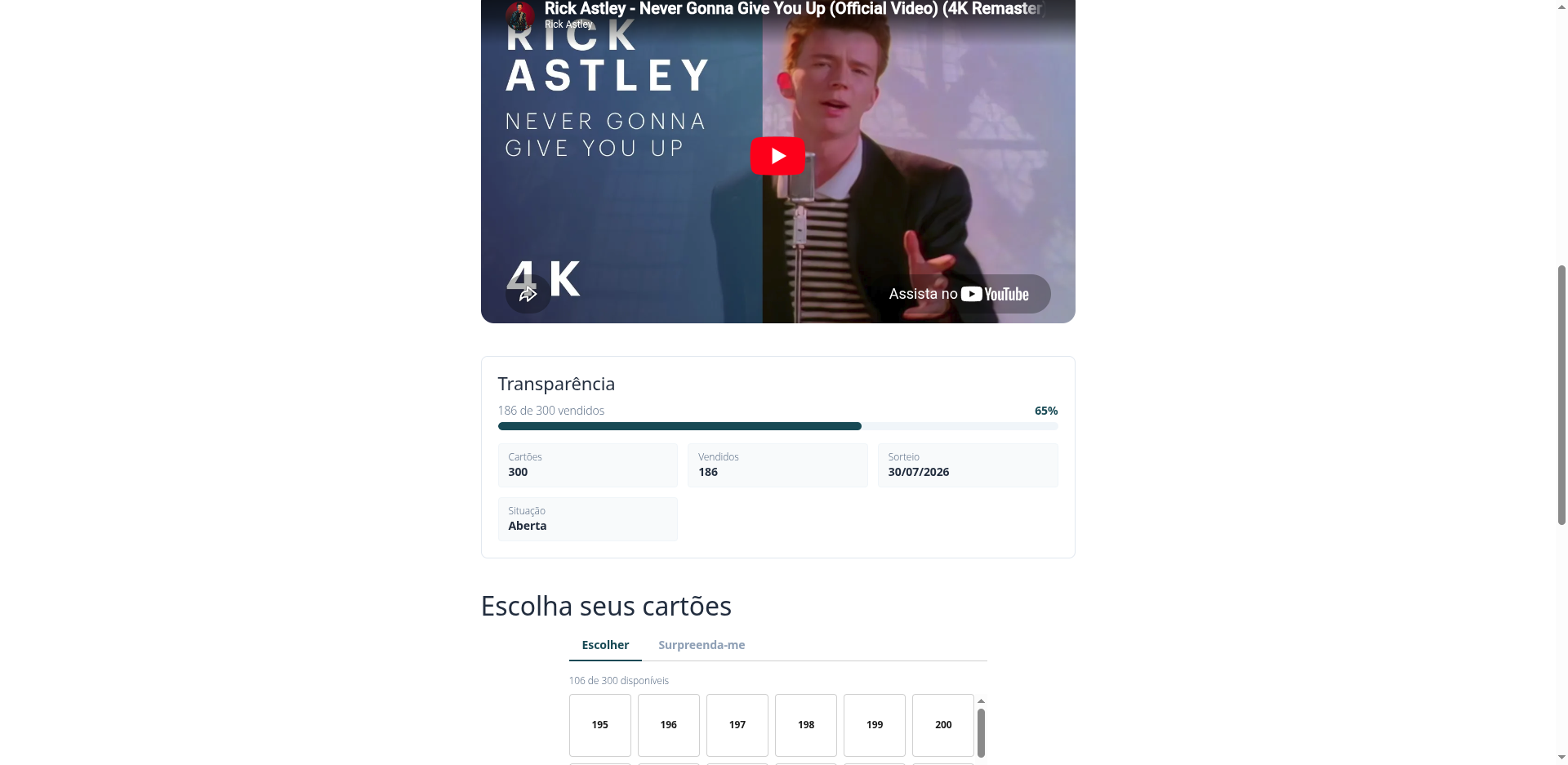
Vídeo de divulgação
Na seção Vídeo de divulgação, cole o endereço do vídeo (ex.: https://youtu.be/... ou https://vimeo.com/...). Só links do YouTube e do Vimeo são aceitos — não há upload de arquivo. O vídeo aparece embutido na página da campanha.
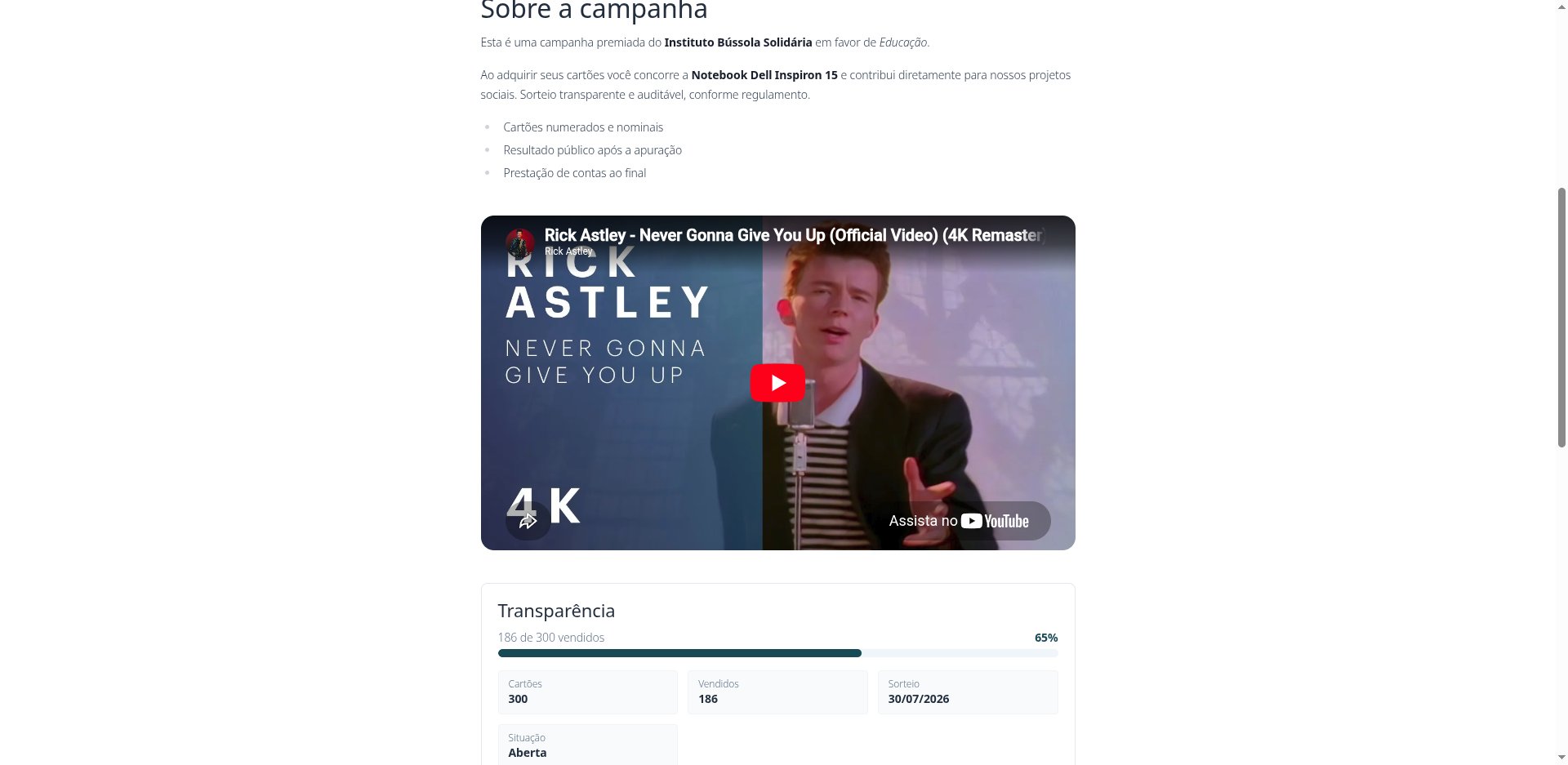
Como fica para o público
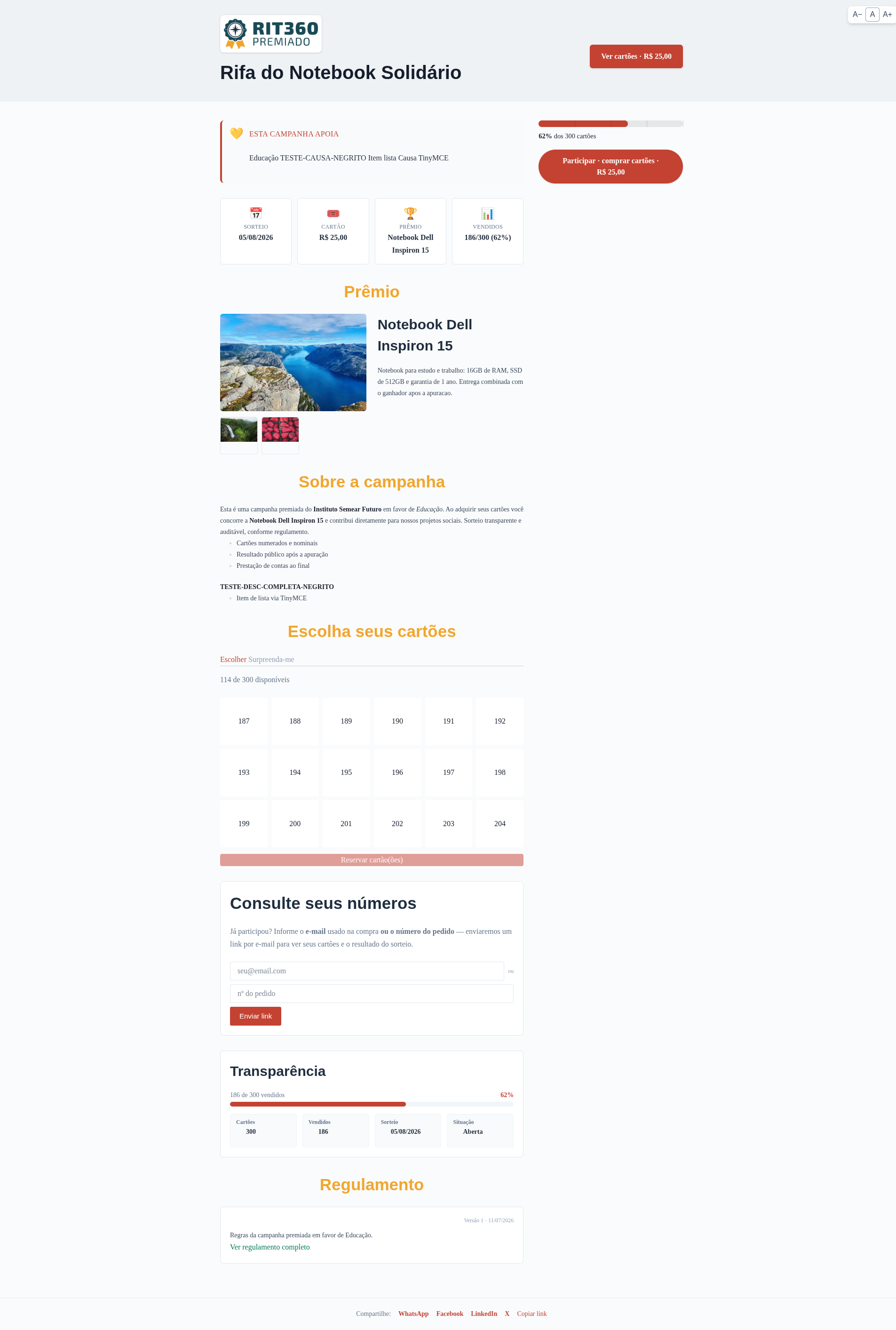
A página reúne, em uma rolagem: o prêmio com as fotos, a história da causa, o progresso das vendas, a seleção de cartões, o regulamento e os botões de compartilhar. As cores da sua organização valem do topo ao rodapé, e a logomarca aparece sempre sobre um fundo branco, para se manter nítida tanto no esquema claro quanto no escuro.
Esquema claro:
Esquema escuro (mesma campanha, mesmas cores — só muda o fundo):
Acessibilidade — tamanho do texto
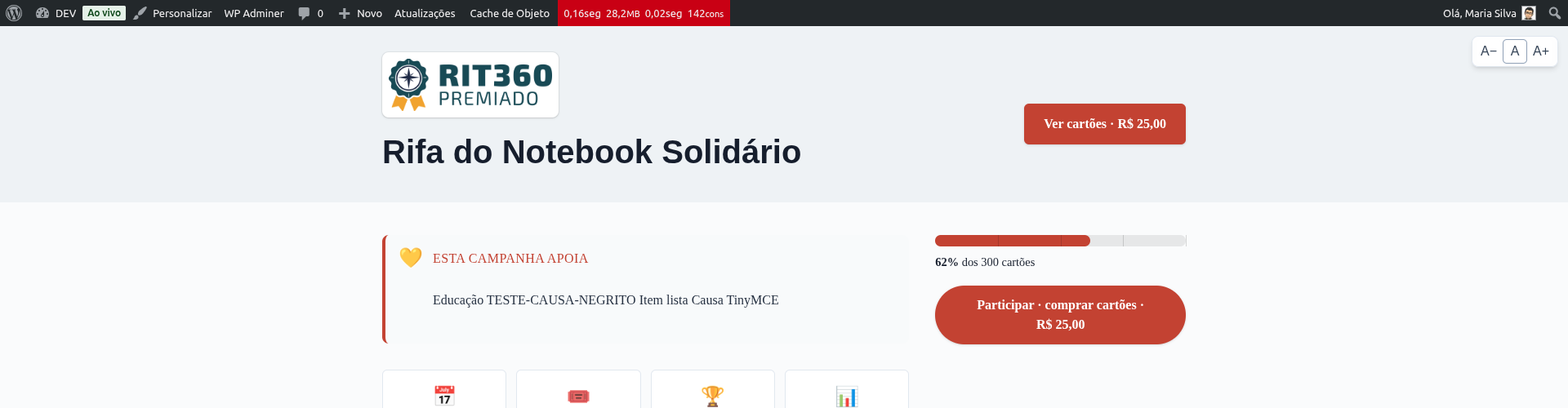
Toda página pública traz um controle de tamanho do texto para o visitante, no canto superior direito do topo (hero): um pequeno box com os botões A−, A e A+.
- A− diminui o texto da página; A+ aumenta; A volta ao tamanho padrão.
- A escolha vale para a leitura daquela pessoa (é confortável para quem enxerga menos) e fica guardada no navegador dela — ao voltar à página, o tamanho preferido é mantido.
Esse controle aparece sozinho, em todas as campanhas, sem nenhuma configuração de sua parte.
Compra: como o participante age
- Escolhe os cartões — manualmente (clicando nos disponíveis) ou pedindo uma seleção automática (aleatória).
- Os cartões ficam reservados por alguns minutos (o tempo que você definiu) enquanto ele finaliza.
- Ele vai ao checkout do WooCommerce e paga pelo meio configurado (Pix, cartão, boleto).
- Ao confirmar o pagamento, os cartões viram vendidos e ele recebe um e-mail com os cartões.
💡 Dica
Quer inserir a seleção de cartões ou o regulamento em outra página do site (uma landing page, por exemplo)? Use os shortcodes do plugin, como
[rit360_premiado_rifa id="123"]. Veja Módulo Página pública.
⚠️ Atenção — permalinks
Se o endereço
/campanha/nomeabrir uma página “não encontrada” (404), normalmente é a configuração de Links permanentes do WordPress. O plugin tenta ajustar isso sozinho, mas se persistir, vá em Configurações → Links permanentes do WordPress e clique em Salvar (sem mudar nada) para regenerar as regras.
✅ Boas práticas
Abra a página pública no celular antes de divulgar — a maioria dos seus compradores vai acessá-la assim. Confira se a foto do prêmio, o preço e o botão de comprar estão claros na primeira tela. Se usar o esquema Automático, vale testar com o aparelho no modo claro e no modo escuro.